



『マイクラ』アップデートの歴史|1.0から最新のゲームドロップまで年表で振り返る
今日もゲームをはじめよう編集部
今日もゲームをはじめよう
「コマンドってどうやるの?」「レッドストーンで自動ドアを作りたい」「自分でゲームを作ってみたい」。『マイクラ』で遊ぶ子どもがこう言い出したとき、保護者が最初に迷うのは、家にある機械とお金でどこまでできるかだろう。Switch版しかない家庭もあれば、パソコンがある家庭もあり、できることはかなり違う。
読み終えたときに決められるのは2つ。いまの機械のまま家で何から試すか、そして教室に通わせるならどこを比べるかだ。コマンドやレッドストーンのようにSwitch版でも0円で始められるものから、パソコンかタブレットが要るMinecraft Educationやブラウザの教材、月数千円から数万円かかる教室までを、機種と費用の順に並べた。金額と内容は2026年10月7日時点のものである。
最初に全体像を表にした。上から順に、追加のお金がかからず、いま持っているゲームのままで試せるものを並べている。ゲーム本体の年齢区分は、ニンテンドーストアのSwitch版がCERO A、Minecraft公式サイトのよくある質問ではESRBのEveryone 10+(10才以上)と案内されている。
| できること | 必要なもの | 料金 | Switch版だけで |
|---|---|---|---|
| コマンド(チャット欄に入力) | ゲーム本体(統合版・Java版どちらも) | 追加なし | できる |
| レッドストーン回路 | ゲーム本体 | 追加なし | できる |
| Minecraft Education のデモレッスン(Hour of Code など) | Windows・Mac・Chromebook・iPad・iPhone・Androidのいずれか | 無料(アカウント不要) | できない |
| Code.org のマイクラ チュートリアル(対象は米国の2〜12年生) | ブラウザが動くパソコンかタブレット | 無料 | できない |
| Minecraft Education の製品版(Code Builder) | 上記の端末+Microsoft 365 のアカウント | 1ユーザー年36米ドル | できない |
| アドオン(統合版)を作る・入れる | Windows 10/11のパソコンなど | 追加なし | Realms経由でのみ遊べる |
| データパック(Java版) | Java版が動くWindows・Mac・Linux | Java版の購入 | できない |
表のうち、コマンドとレッドストーンはSwitch版のままでも今日から試せる。ブロックを並べてプログラムを組む体験はMinecraft Educationのデモレッスンか、ブラウザで動くCode.orgのチュートリアルが入口になり、どちらもゲーム機では動かない。統合版とJava版の違いそのものは、kyomogameのJava版と統合版の違いの記事で詳しく比べている。
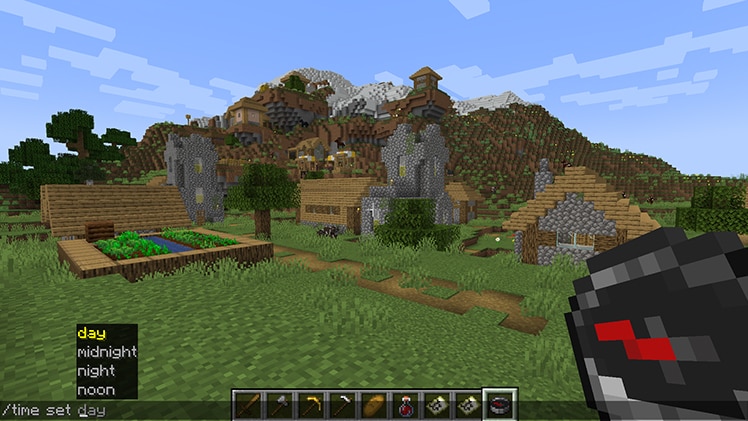
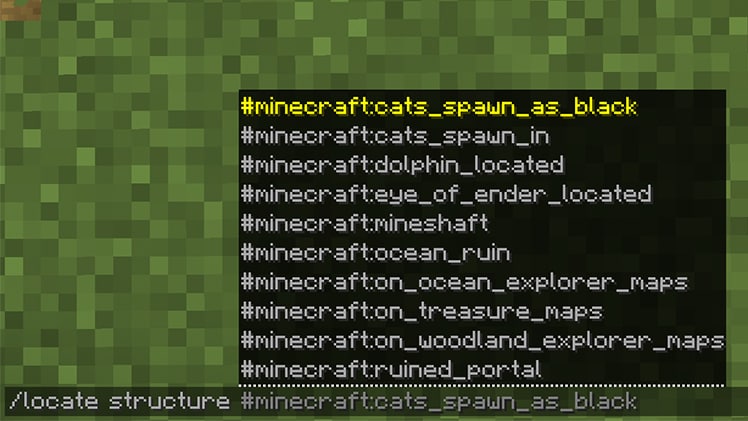
Minecraft公式サイトの「Minecraft でのコマンド使用方法」によると、コマンドはチャット欄に「/」に続けて入力して使う。時間や天気を変える、指定したアイテムを出す、モブを呼び出す、遠くの場所へテレポートするといったことが文字を打つだけでできる。たとえば「/time set day」で朝になり、「/weather clear」で晴れになる。入力の途中で候補が表示され、Tabキーで補完できる仕組みもある。
使うには「チートを許可」をオンにする。クリエイティブ モードでは最初からオン、サバイバル モードではオフが既定だ。統合版(Switch版を含む)のシングルプレイでは、設定の「ゲーム」タブで切り替える。このとき注意したいのは、チートをオンにしたワールドでは実績を解除できなくなり、あとでオフに戻しても元に戻らない点である。子どもが大事に育ててきたワールドで試す前に、新しいワールドを作って練習用にすると、実績を気にせずに済む。Java版では、ワールドを作るときか「ワールド設定」で「コマンドの許可」をオンにする。
コマンドブロックは、チャット欄の代わりにブロックにコマンドを持たせて実行する特殊なブロックだ。Minecraft公式サイトのクリエーター向け記事「Exploring Minecraft Commands」は、いくつもつないで「チェーン」にできると紹介している。公式の初心者向けガイドには、使い方を見せる動画「How to:レッドストーンとコマンド ブロックを使う」がパート1・パート2の2本並んでいる。チャット欄で1つずつ打つ段階から、ブロックをつないで仕掛けを作る段階へ進むと、どの順番で何を動かすかを考えて組み立てる作業になる。この記事の後半で比べる教室のうち、LITALICOワンダーとクラスモールキッズはコマンドを教材に挙げている。家で一度触っておくと、教室の体験授業で何をしているかが子どもにも保護者にも分かりやすい。
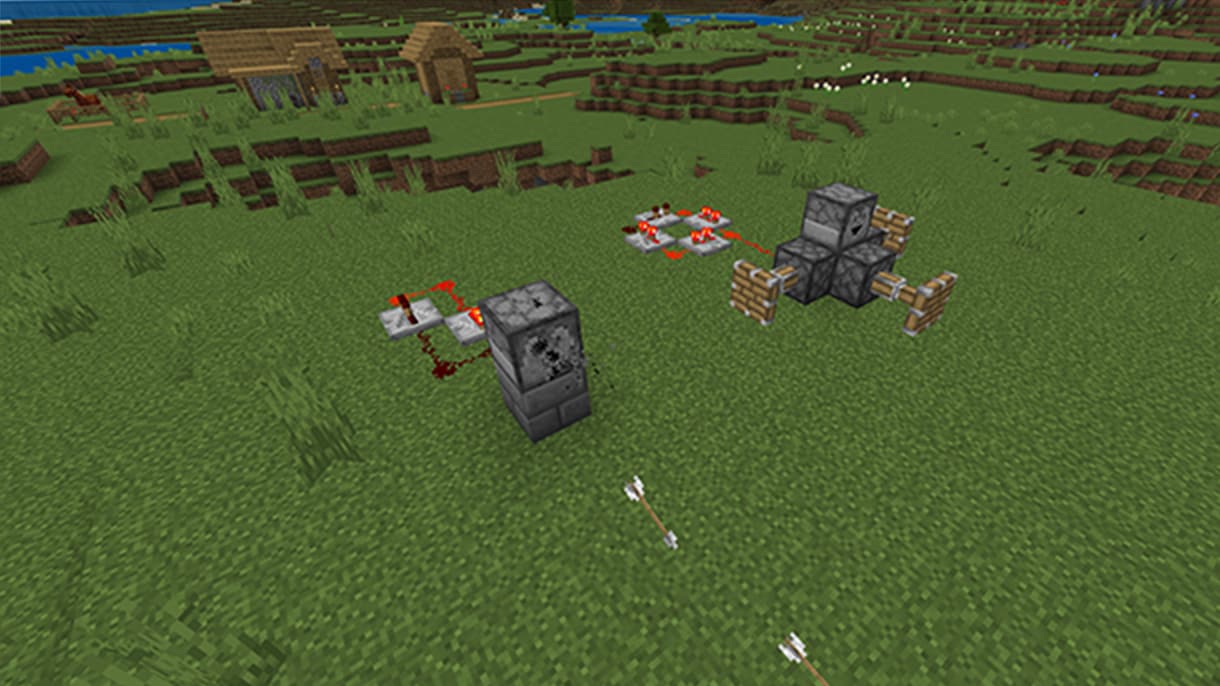
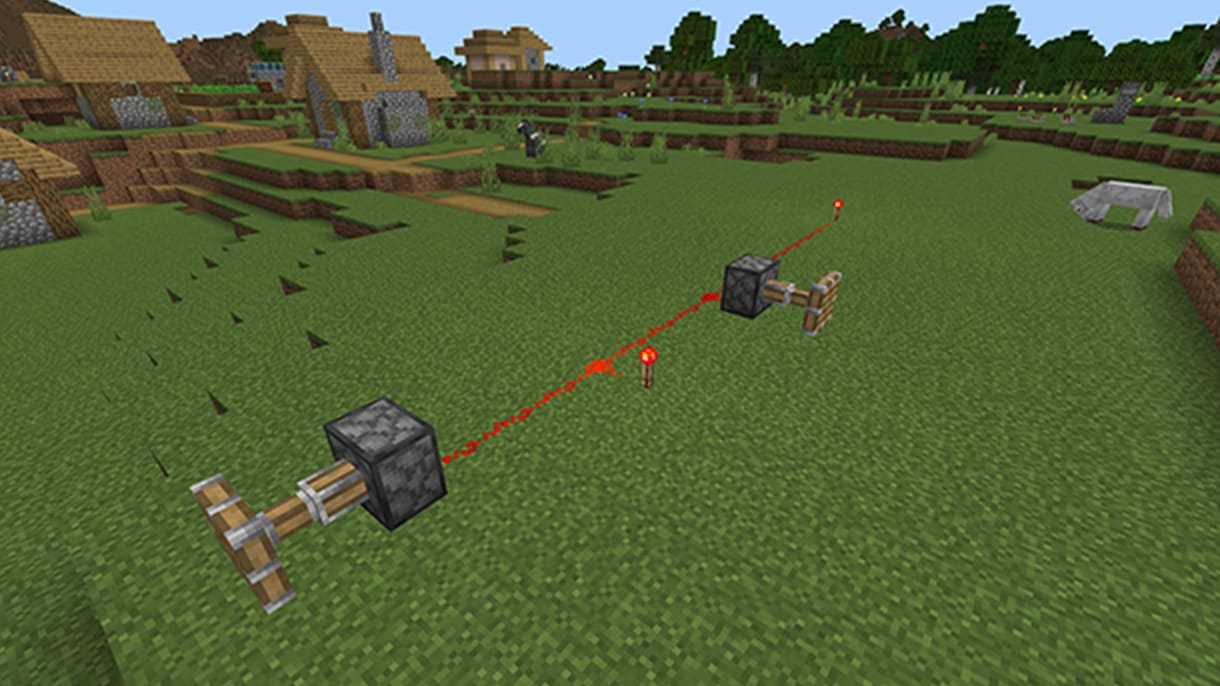
レッドストーンは、地中から掘り出す資源で、電気のように働く。Minecraft公式サイトのクリエーター向け記事「Researching Redstone」は、レッドストーンでたいまつやブロックに動力を与えてピストンなどの装置を動かせること、ダストを地面に置くと回路のような道になることを説明している。信号を「パルス」にしてタイミングや減衰といった電気工学の考え方を試せるとも書いており、自動ドアやサトウキビの収穫機、明るさで点くランタンが例に挙がっている。
同じ記事は、まずクリエイティブ モードで作り、うまくいったらサバイバル モードで作り直すという順番を勧めている。回路づくりは文字を打たずにゲーム本体だけで始められるので、キーボードに慣れていない子どもでも取りかかりやすい。たいまつから出た信号がダストを伝わってピストンを動かす流れを、組みながら目で追える。
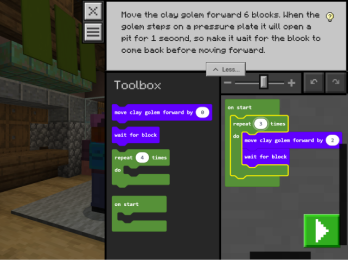
Minecraft Educationは、学校での学習向けに作られた『マイクラ』の教育版だ。公式の保護者向けページのよくある質問では、通常のMinecraftとの違いとして、レッスンのライブラリや、MakeCodeでプログラミングできるCode Builderが含まれることを挙げている。お子さんの学校ですでにアカウントが配られている場合もあるので、まず学校に確かめてほしい、とも書かれている。
Minecraft Educationのサポートページによると、アプリをダウンロードして起動し、最初の画面でデモ レッスンを選ぶと、アカウントなしで一部のレッスンを無料で遊べる。ワールドや進み具合を保存できない、マルチプレイに参加・ホストできない、自作のワールドを作れないといった制限がある。公式の「Hour of Code」ページには、2つの村をプログラミングで1つにまとめる無料レッスンが用意され、その先の学習としてコード ブロック、JavaScript、Pythonでプログラミングする教材が案内されている。コンピューター サイエンスのページは「Hour of Code から始めて、MakeCode Blocks に進み、Python で学ぶ」という順番を示している。
アプリが動くのはWindows(64ビット)、Mac、Chromebook、iPhone・iPad、Androidで、公式のシステム要件の一覧にゲーム機は入っていない。家にパソコンがなくても、iPadや対応するAndroidタブレットがあればデモレッスンは試せる。
学校に属していない家庭も製品版を買える。公式のよくある質問では、教育機関でない場合の価格を1ユーザーあたり年36米ドルとし、現地通貨での金額と税は購入画面で表示されると説明している。家庭向けの購入手順を説明するサポート記事によると、Microsoft 365 管理センターで組織(家庭用の名前を付ける)を作り、ライセンスを買い、子どもの利用者アカウントを作ってライセンスを割り当てる流れになる。利用者ごとにMicrosoft 365のアカウントが必要で、ゲーム機やストアでソフトを買う手順とはかなり違う。また、Minecraft Educationのライセンスでは統合版やJava版のサーバーに入れない。ゲームのアカウントについてはMicrosoftアカウントの作り方と子どもの保護者設定の記事にまとめている。
どちらを選ぶか迷ったら、まず無料のデモレッスンで子どもが続けて取り組むかを見て、もっとやりたがったら製品版や教室を考える順番にすると、最初の出費を抑えられる。
プログラミング学習サイトのCode.orgは、マイクラを題材にしたプログラミングのチュートリアルを自分のサイトで公開している。アプリのインストールは要らず、新しいブラウザとタブレットで動くと案内されている。並ぶのは4本。スティーブかアレックスを動かして基本を学ぶ「Minecraft Adventurer」、自分でルールを決めたゲームを作る「Minecraft Designer」、エージェントに命令を出して障害を越える「Minecraft: Hero’s Journey」、水中の世界を作る「Minecraft: Voyage Aquatic」で、対象はどれも米国の2〜12年生だ。多くの言語で遊べ、インターネットにつながらない環境向けにはオフライン版もある。Minecraft公式サイトの記事「Hour of Code 2016」も、Mojangが作った2015年版と2016年版のチュートリアルをcode.org/minecraftで遊べると案内している。
Switch版しかない家庭でも、家族のパソコンやタブレットのブラウザがあれば、ゲーム機を買い足さずに「プログラムでマイクラの世界を動かす」体験ができる。
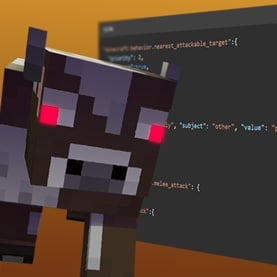
統合版のアドオンは、ゲームの見た目や動作を変える仕組みだ。Microsoftのクリエーター向けドキュメントは、アドオンでクリーパーの爆発の大きさや見た目を変えられると例を挙げ、作るときにはJSONという形式のファイルをVisual Studio Codeなどで編集する手順を説明している。作ったアドオンを入れるにはWindows 10/11のパソコンが要り、ゲーム機で遊ぶ場合は、パソコンでアドオンを有効にしたワールドをRealmsにアップロードし、ゲーム機からそのRealmsに入る手順が示されている。Realmsの料金や人数はRealmsの解説記事で確かめられる。
Java版にはデータパックという仕組みがあり、公式のコマンド解説は、データパックや統合版のビヘイビアパックの中でもコマンドを実行できると書いている。Java版が動くのはWindows、Mac、Linuxだけで、Switchでは使えない。Minecraft公式サイトの「Java版とBedrock版の違い」は、Java版のMODについて、サードパーティのサイトには若いプレイヤーにふさわしくない内容もあるので、始める前に少し調べておくよう書いている。子どもがMODやデータパックを探し始めたら、入手先を保護者が一緒に見るのが安全だ。
Minecraft公式サイトのよくある質問は、Switchで遊べるのは統合版(Bedrock版)だと明記している。Switch版で使える機能と、別の端末が必要になる機能を分けると次のとおりだ。
| Switch版だけでできる | 別の端末が必要 |
|---|---|
| コマンド(チートを許可したワールド) | Minecraft Education(デモ・製品版とも) |
| コマンドブロックとレッドストーン回路 | Code.org のチュートリアル(ブラウザ) |
| マーケットプレイスの教育向けワールド | アドオンを作る・入れる(Windows 10/11 のパソコン) |
| Realms に置かれたアドオン入りワールドで遊ぶ | Java版のデータパック・MOD |
Minecraft Educationの保護者向けページは、統合版のマーケットプレイスで教育向けのワールドを無料で遊べると案内している。Switch版のストアページにも「様々なコンテンツが購入できるゲーム内ストアにも対応」とあり、Switch版からマーケットプレイスを開ける。マインコインの買い方や子どもの課金の注意はマーケットプレイスとマインコインの記事にまとめた。
Switch版でできるのは「ゲームの中の仕組みで組み立てる」ところまでで、プログラムを文字やブロックで書く段階に進むにはパソコンかタブレットが要る。Switch 2版の予定はSwitch 2版の記事で追っている。どちらに進むか決める前に、子どもが「仕掛けを作るのが好き」なのか「プログラムを書きたい」のかを見ておくと、買い物の向きが決まる。
家で試してみて、子どもがもっと続けたがったときの次の選択肢が教室だ。マイクラを教材に使う教室は、同じ「マイクラ」でも中身がかなり違う。比べるときは次の6点を公式ページで確かめると、家庭に合うかを判断しやすい。
このうち見落としやすいのが機材だ。下で取り上げるベネッセとLITALICOワンダーのオンライン授業はZoomを使い、ビデオ通話とマイクラを同時に動かす。パソコン1台で済むか、2台目の端末を勧められるかは教室によって違う。Switchはどの教室の受講端末にも挙がっていない。
公式サイトでマイクラを使うコースと料金を公開している教室から4つを選び、公式ページに書かれている事実だけを並べた。並びは調べた順で、順位ではない。金額はすべて税込で、2026年10月7日に各公式ページで確かめたものだ。最新の料金や開講状況は、申し込む前に各教室の公式ページで確かめてほしい。
| 教室・コース | 対象 | 形式 | マイクラの使い方 | 料金(税込) | 無料体験 | 必要な機材 |
|---|---|---|---|---|---|---|
| デジタネ マイクラッチコース | 小学1年生〜 | オンライン(動画教材) | 独自ソフト「マイクラッチ」でブロックを組み、Java版で動かす | 月々プラン月4,980円、年間分割プラン月3,980円、年間一括プラン39,800円(無料体験中の申込みの初年度。2年目以降は43,780円) | 14日間 | パソコン(ステージ2以降はJava版が動くWindows/Mac)、Java版の購入 |
| LITALICOワンダー マインクラフトクリエイトコース | 小学1年生〜中学生 | 教室(一部教室)・オンライン | 教育版(Minecraft Education)でコマンドやプログラミング | 入塾金16,500円。授業料は月4回で教室月29,700円〜、オンライン月33,000円〜 | あり(教室・オンライン) | オンラインはカメラ・マイク付きのPC1台 |
| ベネッセ チャレンジスクール プログラミング by マインクラフト | 小学1〜6年生 | オンラインのライブ授業(Zoom、定員15名程度) | 教育版マインクラフト。ブロックから始めてテキストコードへ | 入会金0円。月6,480円(週1回60分、年45回)+初回教材690円 | あり | Zoom用とマイクラ用の端末(2画面を推奨) |
| クラスモールキッズ コマンド スターター | 小学1年生〜 | オンライン(先生1人に生徒3名まで) | 教育版マインクラフトでコマンド | 入会金22,000円(体験後30日以内の申込みで0円)。月16,940円(月4回・1回50分)+教育版の利用料月550円 | あり | 教育版マインクラフトが動くWindows PC・Mac・iPad・Chromebook |
マイクラッチは、マインクラフトとScratchを組み合わせてデジタネが独自に開発したソフトで、日本語のブロックを組み合わせたプログラムをマイクラの世界に反映させる。全5ステージ60ミッションで、週1時間ずつ進めて約12か月以上が目安とされる。ステージ1はiPad(第7世代以降)やChromebookでも進められるが、ステージ2以降はJava版が必要になり、Java版の動作環境を満たすWindowsかMacでしか受講できない。料金プランのページは、年間プランは途中で解約しても返金されないと注意書きしている。
教室はスタッフ1人に子ども1〜4人、オンラインはマンツーマンの授業で、教室は1回90分、オンラインは1回60分の月4回からとなっている。作品例には、Minecraft Educationでコマンドブロックとレッドストーン回路を組み合わせた作品が並ぶ。マインクラフトクリエイトコースを開いている教室は一部で、公式ページには東京・神奈川の教室が挙がっている。授業料に教材費が含まれ、入塾金のほかに請求はないと書かれている。
週1回60分の双方向のライブ授業で、全学年共通の1コースを開講から3年間(最長で中学3年生まで)受けられる。使う教育版マインクラフトは、ダウンロードから利用まで無料で、サインインに使うアカウントはベネッセが発行するとベネッセのよくある質問に書かれている。入会は月ごとに締め切りがあり、時期は公式ページに案内されている。
学年と内容で分かれたコースがあり、コマンド スターターは/give・/summon・/tpなどのコマンドを使ってアスレチックや爆弾ゲームを作る初級コースで、修了の目安は12か月だ。上のコースとして小学3年生以上のコマンド ブースター、小学5年生以上のコマンド エクストラ(月18,940円)がある。無料体験の前に、教育版マインクラフトをインストールし、予約完了メールで届くアカウントでログインしておく。
デジタネ、ベネッセ、クラスモールキッズは、公式ページで「Minecraftの公式サービスではない」と断っている。教室の評判や学習の成果は家庭ごとに違うので、無料体験で子どもが楽しめたか、操作についていけたかを見てから決めるのが確実だ。
オンライン教室の多くは、教室が発行するアカウントで教育版マインクラフトにサインインする。そのアカウントのメールやパスワードを誰が管理するか、どの端末に入れるかを先に決めておくと、受講が始まってから慌てずに済む。ベネッセは2画面での受講を勧めており、Zoomを映す端末とマイクラを操作する端末を分けられるかも確かめておきたい。Java版を使う教室では、Java版を購入するアカウントも必要になる。
家で遊ぶ統合版やJava版で、子どもが友達とマルチプレイを始める場合は、オンラインでのやり取りや課金の設定を見直しておく。Switch版などゲーム機でオンラインのマルチプレイをするには、Nintendo Switch Onlineのような有料のサービスが必要だと、Minecraft公式サイトの「Java版とBedrock版の違い」は説明している。年齢ごとの遊び方や保護者による制限の具体的な手順は、保護者向けの『マイクラ』ガイドで機種別にまとめている。
子どもが「Java版でプログラムを動かしたい」「データパックを試したい」と言い出したら、パソコンを用意する段階に入る。Switch版のワールドやマーケットプレイスで買ったものがパソコンにどう引き継がれるかは、Switch版からパソコン版へ移るときの記事で整理している。
友達と同じワールドでコマンドの仕掛けを見せ合いたくなったら、自分たちのサーバーを持つ選択肢もある。Realmsと自前のサーバーの違いや費用は、マルチプレイ用サーバーの立て方の記事で比べている。
家でコマンドやレッドストーンから始めたい家庭向けに、マイクラを題材にしたプログラミングの本とドリルを載せた。対象の学年や対応する版(統合版・Java版)は、商品ページの説明で確かめてから選んでほしい。