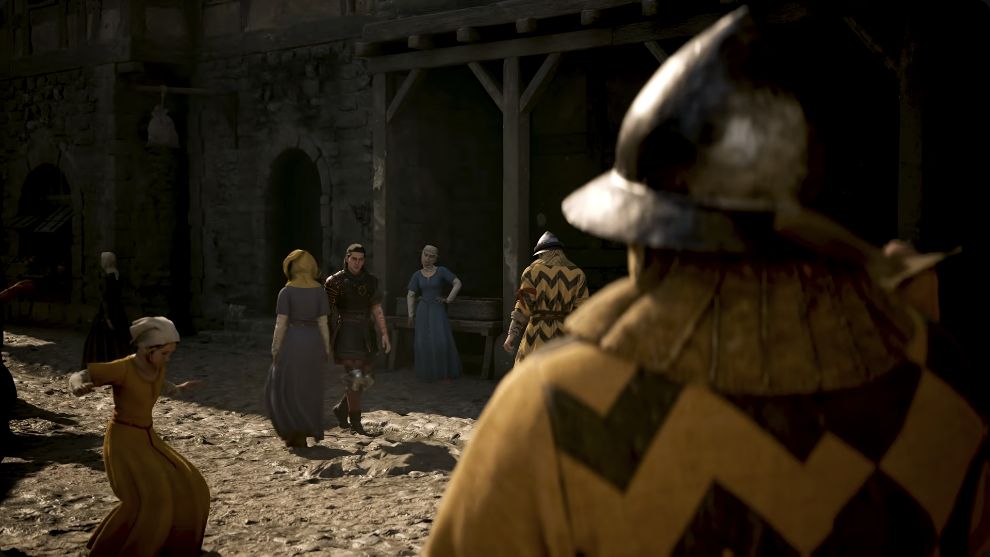
【gamescom 2026】『The Blood of Dawnwalker』ローンチ映像公開|9月3日発売
今日もゲームをはじめよう編集部
今日もゲームをはじめよう
「子どもが寝たら少しだけ遊びたい。でも、PCを買って使わなくなったらもったいない」。ゲーミングPCを調べていると、価格と同じくらい、買ったあとに使い続けられるかが気になってきます。
1日30分でも、遊びたい作品があり、途中でやめやすい環境を作れるなら、PCを楽しむ余地はあります。ただし、高性能なPCを買っても自由時間そのものは増えません。
購入前に、ゲーム・時間・置き場・予算・手間の5つを確認してみましょう。読み終えたら「買う条件がそろっている」「手持ちの機器で先に試す」「今は見送る」のどれかを選べるように整理します。
| 確認すること | 先に決めること |
|---|---|
| ゲーム | 遊びたい作品を3本と、必要な性能 |
| 時間 | 一時停止・セーブ・急な離席への対応 |
| 置き場 | 机・配線・準備と片づけ |
| 予算 | 本体と周辺機器を含む合計 |
| 手間 | 初期設定・ダウンロード・更新の時間 |
最初はパーツの名前を覚えなくても大丈夫です。「今いちばん遊びたい作品」「次に気になる作品」「すでに持っている作品」を書き出し、PC版があるか、手持ちのゲーム機やPCでも遊べるかを確認します。
必要な性能はゲームによって違います。たとえば『Stardew Valley』のSteam掲載最低要件ではメモリ2GB、『モンスターハンターワイルズ』の最低要件では16GBと案内されています。これは新しく買うPCのメモリ容量をその数字に決める意味ではなく、作品ごとに出発点が大きく違うことを示す例です。STEAMStardew Valley公式ストアstore.steampowered.com ↗ STEAMモンスターハンターワイルズ公式ストアstore.steampowered.com ↗
条件の書き方も作品ごとに違います。『モンスターハンターワイルズ』は、最低要件がグラフィック「最低」設定・1080p(アップスケール使用、ネイティブ解像度720p)で30fps、推奨要件が「中」設定・1080pで60fps(フレーム生成使用)の目安と書かれ、75GBの空き容量とSSDが必須です。『Stardew Valley』の空き容量は500MBです。
CPU、GPU、対応OS、空き容量も合わせて見ておきましょう。「最低」と「推奨」を混ぜず、画質や解像度、フレーム生成などの条件まで読むと、購入後の期待とのずれを減らせます。
軽い作品が中心で手持ちのPCが条件を満たすなら、まずそのPCで試す方法があります。高価な本体を先に買わなくても、PCで遊ぶ習慣が続くかを確かめられます。
子どものマイクラ用も兼ねたい場合は、Switch版マイクラからPCへ移る前の確認点を先に読んでください。Java版と統合版の違いまで確認してから、家族で何に使うかを決めましょう。
子育て中は、毎晩きれいに30分空くとは限りません。遊び始めて5分で呼ばれる日もあります。購入前に考えたいのは、ゲームを中断したときに何が起きるかです。
候補の作品について、次の3点を調べておきます。
一時停止とセーブは別の機能です。また、同じゲームでもソロとマルチプレイで挙動が変わることがあります。「シングルプレイ対応」の表示だけで判断せず、公式の説明や体験版があれば実際の操作で確かめましょう。
最初は、短い目標を自分で作れる作品から始めるのも一案です。「次の区切りまで」と続けるより、終了予定時刻を決め、セーブする時間も含めて遊ぶと、翌日に持ち越しやすくなります。
PC本体の寸法だけを測っても、実際に座りやすいとは限りません。モニター、キーボード、マウスを動かす範囲、椅子を引く余裕まで考えます。
毎回食卓を片づけ、機器を運んでから遊ぶ予定なら、その準備を含めて30分に収まるかが判断材料です。今あるノートPCや紙の型紙を使って、予定の場所を1週間試してみてください。準備に手間がかかるなら、本体の性能を上げる前に置き方を見直し、機器の出し入れや片づけにかかる時間を減らせるか試してみましょう。
夜に使うなら、寝室との距離やキーボードの音も確認します。ゲーミングPCの静かさは実際の構成や負荷で変わるため、写真や「ゲーミング」という名前からは分かりません。
子どもがケーブルを引っ張らない配置、飲み物をこぼしにくい位置、通気口を塞がない空間も必要です。机を使える時間が家族と重なるなら、先に時間帯を相談しておきましょう。子どもと同じPCでSteamを使う予定があるなら、Steamファミリーの使い方に、子どものアカウントに付けられる制限とゲームの共有条件をまとめています。
予算に入れるのはPC本体だけではありません。
すでに持っている機器を流用できるか、端子や接続方法も確認します。すべてを最上位でそろえず、最初に遊ぶゲームに必要なものから見積もると、予算を整理しやすくなります。
メモリ32GBやSSD1TBも、全員共通の必須条件ではありません。録画や他のソフトを同時に使うか、容量の大きいゲームを何本置くかで選びます。あとから増設する予定なら、対応部品だけでなく、作業の手間と保証への影響も確認してください。
「高いPCだから毎日遊ばなければ」と感じる金額なら、購入を急がない選択もあります。使う頻度に関係なく、家計の中で無理なく楽しめる予算を先に決めておきましょう。
PCが届いた初日は、設置、アカウントの設定、ゲームのダウンロードなどが必要になります。寝かしつけ後の30分だけで全部終わるとは限りません。最初に準備する時間を分けておくと、遊べなかったというがっかりを減らせます。
Steamは、自動アップデートを行う時間帯や、ゲームごとの更新設定を変更できます。ただし、起動時に更新が必要になる場合もあるため、「遊ぶ直前まで更新しない」設定が時短になるとは限りません。Steam公式のダウンロード・アップデート管理
時間帯は「Steam」→「設定」→「ダウンロード」の「ゲームを自動アップデートする時間帯」で指定します。公式の例では、深夜0時から午前8時を選ぶと、その間だけ自動アップデートが行われます。ゲームごとに変えるなら、ライブラリの「管理」→「プロパティ」→「アップデート」を開き、「常にこのゲームを最新にする」「このゲームを起動した時しか更新しない」「最優先」の3つから選んでください。
余裕のある時間にPCとSteamを起動し、遊ぶ予定の作品の更新を済ませておきます。それだけでも、限られた自由時間を準備に使い切る可能性を減らせます。常に電源を入れ続ける必要はなく、自分の生活に合う確認のタイミングを決めれば十分です。
購入前の1週間で、次の3つだけメモしてみてください。
手持ちのゲーム機で試しても構いません。毎日できたかを採点するためではなく、どんな遊び方なら続けられそうかを見つけるためのメモです。
PCで遊びたい作品が決まり、置き場と総予算も用意できるなら、具体的な構成を比べる段階です。OZgamingの構成・価格・購入前の確認点で、遊び方に合う候補の見方をまとめています。メーカーを決める前に、保証やサポートも含めて比較してください。
今ある機器で十分に楽しめそうなら、そのまま続けても大丈夫です。短い時間でも「今日も少し遊べた」と思える環境を作ることが、最初の目標です。
中古のゲーミングPCも候補にするなら、GP-ZEROで中古ゲーミングPCを買う前の確認項目で、保証と構成の見方をまとめています。
PCで遊ぶゲームを定額で試すならXbox Game Passの料金と選び方、買い切りで安く集めるならSteamセールまとめから探せます。
公式情報は2026年10月18日(日本時間)に確認しました。
4章で触れた継続料金の例として、PC Game Passの支払いにも使えるXboxプリペイドカードを案内します。カードの金額はMicrosoftアカウントに加算されます。