『ワンス・アポン・ア・塊魂』Switch 2版10月8日|マウス操作で塊を転がす
今日もゲームをはじめよう編集部
今日もゲームをはじめよう
Steamで子どもと遊ぶなら、家族それぞれのアカウントを用意し、Steamファミリーでゲームの共有と保護者の設定をまとめて管理できます。ただし、共有できる作品や同時に遊べる人数には条件があります。先に「誰が買うか」「何人で同じ作品を遊ぶか」「子どもに許可する機能」を決めておくと、追加購入や設定の見直しを判断しやすくなります。設定は、ストアの「アカウント詳細」の「ファミリー管理」でファミリーを作り、家族を大人か子どもとして招待し、子どもごとにペアレンタルコントロールを有効にする、という順に進めます。
この記事の情報確認日は2026年10月13日。家庭で設定するときの順番と、購入前に確認したい点を公式資料に沿って整理します。
Steamファミリーは、以前のSteamファミリーシェアリングとファミリービューをまとめた機能です。Valveは2024年9月11日に正式提供を発表しました。家庭内で使う近親者を対象に、作成者を含む最大6人まで参加できます。Valveの正式提供告知、ユーザーガイド
| 決める項目 | 家庭での確認例 |
|---|---|
| メンバーの役割 | 管理する保護者は大人、制限を受ける子どもは子どもとして招待 |
| 遊ぶ作品 | 子どもに許可する作品を、年齢区分と内容から選ぶ |
| 時間と通信 | 平日・休日の予定と、ストア・コミュニティ・チャットの扱いを決める |
| 同時プレイ | 同じ作品を同時に遊ぶ人数に対して、家族内のコピーが足りるかを見る |
| 購入の担当 | 誰のアカウントへ作品を追加するか、支払前に確認する |
表は設定を始める前の編集部チェックリストです。たとえば家族全員の作品を一度に開放してから制限を考えると、子どもが遊びたい作品と保護者が許可した作品の違いを、あとから説明することになります。最初は遊ぶ予定の作品を選び、追加したいものが出たら内容を一緒に確認する進め方が取りやすいでしょう。
Steam利用規約は、13歳未満の人が登録者になることを認めていません。ファミリー内の「子ども」という役割があることと、Steamへ登録できる年齢は別々に確認する必要があります。ゲーム自体の年齢区分も、アカウントの登録条件とは分けて見てください。Steam利用規約・第1節
保護者が作品のページを見るときは、絵柄や紹介文だけで判断せず、年齢区分、暴力表現などの説明、オンラインで他人と交流する要素、ゲーム内購入を順に確認します。遊ぶ本人にも「どの部分に興味があるか」を聞けば、単に禁止するか許可するかの話から、どんな遊び方をするかの話へ進められます。
家族用だからといって、保護者のログイン情報を子どもに渡す形にするのは避けましょう。Valveの規約は、明示的に認めた場合を除き、パスワードやアカウントを他人に使わせることを禁じています。作品を買うアカウント、遊ぶアカウント、管理するアカウントを把握したうえで、用意された共有機能を使います。
また、購入履歴や連絡先を家族で管理する際も、記事やSNSへアカウント画面をそのまま貼る必要はありません。家庭用の確認メモには「管理する人」「連絡先を把握している人」を書き、パスワードは別に保管する、と役割を整理しておくとよいでしょう。
公式ガイドの入口は、ストアの「アカウント詳細」にある「ファミリー管理」です。ファミリーを作成して家族を招待し、その人を大人または子どもの役割で追加します。子ども用アカウントで招待を受けたあと、保護者側で設定を進めます。
子どもの設定では、アカウント詳細からファミリー管理、管理へ進み、対象の子どもを開きます。「ペアレンタルコントロールを有効にする」を切り替えて、作品へのアクセス、Steamの機能、プレイ時間を設定する流れです。子どもが自分のアカウントを持ち、大人とフレンドになり、同じファミリーへ参加していることもガイドの確認項目に含まれます。
設定欄を開けたら、編集部としては次の順で決めることを提案します。まず遊ぶ作品、次に交流する範囲、最後に予定に合わせた時間です。時間だけ決めても、誰とどこで遊ぶかの約束までは伝わりません。設定の役割を分けて相談すれば、作品が変わったときにも何を見直すか分かります。
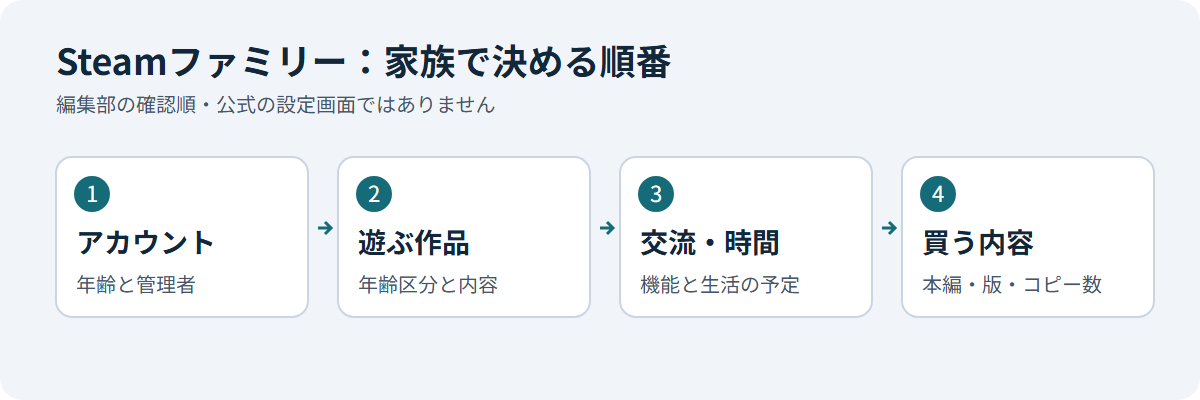
設定後は、家族が普段使うPCで子どものアカウントへサインインし、選んだ作品を起動できるか、制限した画面を開いたときにどう表示されるかを一緒に確かめます。保護者の画面で設定が保存されていることと、子どもの操作で意図した制限が働くことは、それぞれ見ておきたい部分です。
Valveの正式提供告知では、作品の許可に加えて、ストア、コミュニティ、フレンドチャットの制限、時間の上限、プレイ時間のレポート、追加時間や機能利用のリクエストを扱う機能が案内されています。大人が招待と制限を管理し、子どもはその制限を受ける仕組みです。Steamファミリーの正式提供告知
これを家庭の約束へ落とし込むなら、「平日はいつ遊ぶか」「休日に友達と遊ぶ日はどうするか」「新しい作品や延長を相談する相手は誰か」を別々に決めます。毎回の申請に答える保護者が違う場合も、どこまで認めるかを先にそろえておくと、子どもが同じ説明を何度もする手間を減らせます。
時間レポートを見る日は、総時間だけで会話を終えず、予定していた遊び方と合っていたかを聞いてみてください。たとえば友達との約束がある日と、一人で続きを遊ぶ日では、終了時刻の決め方も変わります。機能の設定は家庭の相談を支える道具として使い、数字から生活全体を決めつけないようにします。
子どもの購入リクエストは、カートの支払を大人へ依頼し、大人が承認・支払をすると、作品が子どものアカウントへ追加される方式です。購入前には本編とDLC、通常版と追加特典付きの版を見分けてください。欲しいものをカートへ入れたあと、商品名、対象のゲーム、支払総額を親子で読む習慣にすると、作品名が似ている商品の買い違いを防ぎやすくなります。
ファミリーの共有では、別々の作品を同時に遊べます。同じ作品を同時に遊ぶ場合は、家族内にあるコピー数が基準になります。共有対象のゲームAを家族で1本所有しているなら、2人が同時にAを起動するための2本目は用意されていません。Aが2本あれば、2人で同時に使えるという考え方です。Valveの正式提供告知
この条件を踏まえ、買う前に「交代で続きを遊ぶ」「それぞれ別の作品を遊ぶ」「同じ作品で協力する」のどれを予定しているかを決めましょう。同じ作品のオンライン協力を予定しているなら、コピー数のほかに、その作品が対応する人数や協力方式も確認します。家族共有の条件を満たしていても、それだけで作品のマルチプレイ仕様が決まるわけではありません。
Steamworksの開発者向け説明では、ゲームとDLCは標準で共有が有効になっている一方、開発側が無効にできる仕組みが示されています。購入候補のストアページで共有対応を確認し、ゲーム名だけを見て家族全員の利用を約束しないようにします。Steamworks・Steam Families、Valveの正式提供告知
DLCを含む版を使いたい場合も、本編があることだけで判断せず、誰がどの内容を所有しているかを見るのが先です。追加シナリオやアイテムを使う予定をメモし、購入欄の収録内容と照合してから決めると、必要のない上位版や追加商品を選ぶことを避けられます。
共有対応を確認する入口は、Steamの各作品ページとファミリーライブラリです。体験版を探すときは、当サイトのSteam Nextフェスガイドも参照できます。
大人が別のファミリーを作る・参加する場合は、以前のファミリーに参加してから1年の待機条件があります。招待相手を決める段階で、家庭内で使うメンバーを確認しておきましょう。友達との一時的な貸し借りのために、出入りを繰り返す使い方を予定しないことが大切です。SteamファミリーFAQ
退会した人の枠にも、新しいメンバーが入るまで1年の待機条件があります。大人本人が別のファミリーへ移る待機と、空いた枠へ新しい人を招待する待機は、それぞれ見る必要があります。子どもは自分で退出できず、大人メンバーまたはSteamサポートによる解除が必要です。直前に所属していたファミリーへ戻る場合は、参加時にメンバーが6人未満なら、待たずに再参加できる例外が案内されています。英語版FAQの退会・再参加欄
また、家族が自分から共有されたゲームでチートや不正行為をすると、自分の共有権限が取り消され、アカウントがVACによる利用制限を受ける可能性があります。招待前には、ゲーム内の規則を守ること、チートツールを入れないことを家族で確認してください。共有する相手の行為が、購入者の利用にも影響する条件です。英語版FAQの不正行為欄
ログインの保護にはSteam Guardを使えます。公式ヘルプでは、メールまたはモバイルアプリによる追加認証を案内しています。モバイル認証の導入時には回復コードが表示されるので、端末を失ったときにも取り出せる場所へ保管します。Steam Guard、モバイル認証の設定
家族のPCを買い替える前には、どのアカウントで作品を購入したか、登録メールを使えるか、認証手段を引き継げるかを確認してください。買い替えの直前に初めて整理すると、ゲームの移行とログイン復旧が同時に必要になります。作品一覧の整理とアカウントの管理を、普段の購入時から分けて記録するほうが進めやすいでしょう。
共有可否は作品ごとに確認します。購入候補を先に絞り、そのストアページの対応情報を見てから家族の遊び方を決めてください。
共有できるコピー数と、作品自体の協力プレイ仕様です。交代で遊ぶ予定か、同時に遊ぶ予定かを先に決めると、必要な購入数を判断できます。
子どもが普段使うアカウントとPCで、作品の起動、制限した機能の表示、延長を相談する手順を一緒に確かめましょう。家庭の予定が変わったら、許可した時間も見直します。
Minecraft本編(Java版・統合版)の保護者設定は別です。本編のPC版はMinecraft Launcherなどから利用する作品で、Steamファミリーの制限を本編へ適用する前提ではありません。Microsoftアカウントと、使う機器側の保護者設定を確認してください。Minecraftの公式配布案内、Microsoftファミリーの公式設定案内
確認日:2026年10月13日。本文の具体例と設定の確認順は編集部の提案です。公式の設定名・条件は上記資料に基づきます。