

『マイクラ』マーケットプレイスとマインコインとは?買い方・値段・Switchの変更をまとめて解説
今日もゲームをはじめよう編集部
今日もゲームをはじめよう
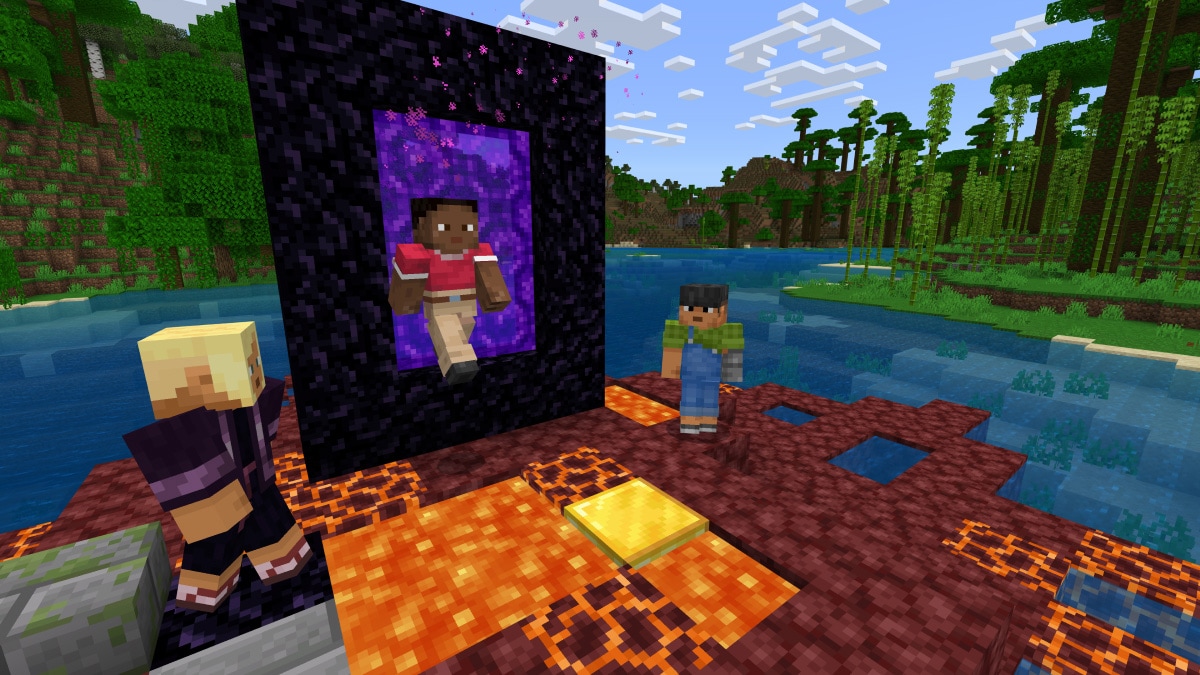
『マイクラ(Minecraft)』を家族や友だちと一緒に遊ぼうとすると、「Realmsに入る」「サーバーを立てる」「レンタルサーバーを借りる」と、やり方がいくつも出てくる。子どもはSwitch、親はPC、友だちはスマホと機種が混ざっていると、どれなら全員が同じワールドに入れるのかも分かりにくい。
選ぶときの決め手は、遊べる人数、ワールドを開いた人がいないときにも入れるか、月にいくらかかるか、各機種のオンラインサービスに入る必要があるか、の4点になる。週末だけいとこ3人とつなぎたい家庭と、放課後に友だちが毎日出入りする家庭とでは、向く方法が変わる。以下ではこの4点で5つの方法を並べ、料金には2026年10月7日時点の表示と税込・税抜を添えた。
後半では、自宅のPCで公式のサーバーソフトを動かす手順の概要とポート開放の注意、国内のゲーム用レンタルサーバー2社の料金、子どもが遊ぶときに知らない人を入れないための設定を扱う。サーバーを借りるか迷っている保護者が、申し込む前に何を決めておけばよいかを判断できるようにまとめた。
Minecraft公式サイトのサーバーでの遊び方の解説は、同じネットワークにつながった人と遊ぶLANサーバーと、世界中の誰とでも遊べるオンラインサーバーを分けて説明している。これに、公式の有料サーバー「Realms」と、自分で立てるサーバー、事業者から借りるサーバーを加えると、選び方は次の5つになる。
| 方法 | 遊べる人数 | ワールドを開いた人がいないとき | 費用 | 必要なもの |
|---|---|---|---|---|
| 同じ部屋で遊ぶ(画面分割・LAN) | Switch版は1台で1〜4人、ローカル通信で2〜8人(任天堂のストアの記載)。画面分割は統合版の家庭用ゲーム機版だけ | 遊べない | 追加なし | 画面分割は人数分のコントローラー、LANは同じネットワーク |
| フレンドのワールドに参加 | ワールドを開いた人が招待した相手 | 遊べない | 追加なし(家庭用ゲーム機は各機種のオンラインサービスが別に要る) | Microsoftアカウント |
| Realms(公式の有料サーバー) | 登録者+2人、または登録者+10人 | 遊べる(24時間) | 月額3.99米ドル〜(公式サイトの表示) | 契約する人のサブスクリプション |
| 自宅でサーバーを立てる | 設定で決める(統合版の公式サーバーは初期値10人) | サーバー用のPCが動いていれば遊べる | ソフトは無料。PCと電気代は家庭の負担 | サーバー用のPC、ネットワークの設定 |
| レンタルのゲームサーバー | プランごとの目安(例:3人まで、20人まで) | 契約中は事業者のサーバーで動く | 3日220円〜など(税込、各社の表示) | 事業者との契約 |
家庭用ゲーム機でネット越しに遊ぶときは、どの方法でも各機種のオンラインサービスが別に必要になる。Realmsの公式ページには、コンソールでマルチプレイ機能を使うには各プラットフォーム専用のオンラインサブスクリプション(別売)が必要だと注記がある。
Switchの場合、任天堂のサポートページは「Nintendo Switch Online」への加入が必要なソフトの例に『Minecraft』を挙げている。料金プランのページでは、個人プランが1か月400円・3か月1,000円・12か月3,000円、最大8アカウントで使えるファミリープランが12か月5,800円(いずれも税込、10月7日時点)。子どもと親がそれぞれのSwitchで遊ぶ家庭では、ファミリープランと個人プラン2つの差額を比べてから選びたい。
マルチプレイにはMicrosoftアカウントでのサインインも要る。公式の解説はこの点を最初に挙げている。子ども用のアカウントの作り方は、Microsoftアカウントの作り方と保護者設定の記事にまとめてある。
最初に確かめたいのは、一緒に遊ぶ全員の版がそろっているかどうかだ。Minecraft公式サイトのJava版とBedrock版(統合版)の違いの解説は、どちらの版もオンラインのマルチプレイに対応しているが使うサーバーが違うため、Java版と統合版のプレイヤーは一緒に遊べないと説明している。始める前に相手の版を聞いておくよう、公式も呼びかけている。
統合版は、Windows、Xbox、PlayStation、スマホ・タブレット、Nintendo Switch・Switch 2の間で一緒に遊べる。Switchの子どもとスマホの友だち、PCの親が同じワールドに入りたいなら、全員を統合版にそろえることになる。Java版どうしはWindows、Mac、Linuxの間で遊べるが、Switchやスマホからは入れない。
| 方法 | Java版 | 統合版 |
|---|---|---|
| 画面分割 | 対応しない | 家庭用ゲーム機版だけ対応 |
| フレンドのワールドに参加 | 同じネットワークなら[LANに公開] | ワールドのメニューの[ゲームへ招待] |
| Realms | Realms for Java(月額7.99米ドル) | Realms/Realms Plus(月額3.99米ドル/7.99米ドル) |
| 公式のサーバーソフト | Java版サーバー(.jarファイル) | Bedrock Dedicated Server(Windows/Ubuntu) |
| 公開サーバーに入る | サードパーティのサーバーにアドレスで接続 | [サーバー]タブの特集サーバー、またはアドレスで接続 |
| MOD・プラグインを入れたサーバー | Forge、Fabric、Paperなどのサーバーで使う | ビヘイビアーパック・リソースパックをサーバーのフォルダに置く |
2つの版の買い方と価格の違いはJava版と統合版の違いの記事で扱っている。Switchで遊んできた子どもがPCのJava版に移ると遊び方の何が変わるか、PCをどう選べばよいかは、Switch版マイクラからPCへ移る記事で扱っている。
Realmsは、Minecraft公式の定額制のサーバーだ。契約した人のワールドが24時間動いていて、招待された友だちは、契約した人がオンラインでないときも無料で入れる。公式の解説は予備知識が要らないと説明しており、友だちはゲーマータグか共有リンクでゲームの中から招待できる。
公式サイトの表示では、統合版のRealmsは登録者+2人で月額3.99米ドル、Realms Plusは登録者+10人で月額7.99米ドル。Java版のRealmsは登録者+10人で月額7.99米ドルとなっている。新規加入者は1か月の無料体験を使え、解約しない限りその時点の月額料金で自動更新される。
同時に入れるのは最大でも11人なので、クラス全員や大きなコミュニティで遊ぶ用途には向かない。家族や仲のよい数人で、親が手間をかけずにワールドを用意したい場合に合う。プランごとの違い、招待と参加の手順、子どものアカウントで入るときの注意、バックアップと解約・再開は、Realmsの記事に詳しくまとめた。
Java版・統合版とも、公式のサーバーソフトはMinecraft公式サイトから無料でダウンロードできる。手元のPCがサーバーになるので月額料金はかからないが、そのPCを起動している間しか遊べない。PCをつけたままにする時間が長くなるほど電気代とPCへの負担は増え、その額は機種と使い方によって家庭ごとに違う。
統合版の公式サーバーソフトは「Bedrock Dedicated Server」と呼ばれる。Windows版とUbuntu(Linux)版があり、公式の配布ページが挙げる動作環境はWindows 10(バージョン10.0.15063以降)またはWindows Server 2016以降、Ubuntu 22.04以降で、CPUはCore i3 3210/AMD A8 7600 APU相当、メモリ4GB、空き容量180MB〜1GB。
手順は、ZIPファイルを空のフォルダに展開し、付属の実行ファイルでサーバーを起動して、設定ファイルでワールドの設定を整える流れになる。配布ページのよくある質問では、Windows PC、Xbox、PlayStation、スマホ・タブレット、Nintendo Switch・Switch 2の統合版プレイヤーが、同じIPアドレスとポートでこのサーバーに入れると説明されている。
Microsoftの開発者向け資料「Getting Started with Bedrock Dedicated Server」によると、設定はserver.propertiesというテキストファイルで行い、初期値のポートは19132(IPv4)と19133(IPv6)、最大人数(max-players)は10人。サーバーとゲーム本体のバージョンがずれると「Outdated Client」「Outdated Server」と表示されて入れないので、ゲームが更新されたらサーバーも新しい版に入れ替える必要がある。
Java版のサーバーのダウンロードページは、このサーバーがJava版専用であることを明記したうえで、コマンドラインからJavaを使える状態にしてから、配布される.jarファイルを「java -Xmx4G -Xms4G -jar」で始まるコマンドで起動するよう案内している。動かすには、対応するバージョンのJava実行環境(JRE)が要る。ダウンロードした時点でMinecraftのエンドユーザーライセンス契約とプライバシーポリシーに同意したことになる、とも書かれている。
同じ家のPCどうしで遊ぶだけなら、サーバーを立てなくても、ワールドのメニューから[LANに公開]を選べば同じネットワークの人が参加できる。公式の解説がJava版でLANのほかに挙げているのはオンラインサーバーとRealmsで、家の外の友だちと遊ぶならこのどちらかを用意することになる。
家の外の友だちを自宅のサーバーに入れるには、ルーターの設定を変えて、Java版なら25565番、統合版なら初期設定のポートを外から通れるようにする(ポート開放)必要がある。公式のダウンロードページもこの作業に触れている。
一方で、Minecraft公式のサーバーの遊び方の解説は、自分のオンラインサーバーを作るにはホームネットワークの設定を変える必要があり、十分な知識がない人には勧めていない。ホームネットワークや自作サーバーは公式サポートの対象外で、自己責任になるとも書いている。
情報処理推進機構(IPA)は2025年10月31日の注意喚起で、家庭用ルーターの不具合や設定不備が悪用されると、家のネットワークに侵入されたり、機器が乗っ取られて他者への攻撃の中継に使われたりするおそれがあると警告した。挙げられた対策には、初期設定のような推測されやすいパスワードを変える、メーカーの更新をすぐ当てる、管理画面を外に公開せず不要なサービスとポートを止める、といったものがある。
自宅サーバーで遊ぶなら、遊ばない期間はサーバーを止めて開けたポートも閉じる、ルーターの管理画面のパスワードを初期のままにしない、メーカーの更新を当てる、といった手当てを家族の誰が受け持つのか、先に決めておきたい。そこまで手が回らない家庭は、自宅のルーターの設定を変えずに使えるRealmsかレンタルサーバーを選ぶ手がある。
レンタルのゲームサーバーは、事業者が用意したサーバーの上でマイクラのサーバーを動かすサービスだ。自宅のPCをつけておく必要がなく、自宅のルーターでポートを開ける作業もない。Realmsより人数の上限が大きいプランがあり、Java版のMODやプラグインを入れたサーバーも作れる。ここでは、公式サイトにマイクラ用のプランを載せている国内の2社を、10月7日に確かめた公式ページの表示で並べる。表の左右の並びは、どちらを先に検討すべきかを示すものではない。
| 項目 | XServer GAMEs | ConoHa for GAME |
|---|---|---|
| 料金の例(税込) | 2GB・3人までの目安で3日220円/30日730円、4GB・5人までで30日1,460円、8GB・20人までで30日2,500円 | 時間課金の欄は1GBが1時間1.9円・月1,065円、2GBが1時間3.7円・月2,033円、4GBが1時間6.6円・月3,608円 |
| 契約の単位 | 3日・30日・90日・180日・365日(有料サーバーは自動更新) | 時間課金、または1か月以上の長期割引パス(一括前払い・期間中の途中解約不可) |
| 選べる版 | Java版、統合版、PaperMC、Spigot、Forge、NeoForge、Fabricなど | Java版、統合版、Forge、Spigot、Paperのテンプレート |
| MOD・プラグイン | Forge・Fabricなどで「MOD追加」、PaperMC・Spigotなどで「プラグイン追加」の機能あり。MOD向けのサーバーは4GB(3日438円)から | Forgeのテンプレート(MOD)、Spigot・Paperのテンプレート(プラグイン) |
| 参加者の管理 | ホワイトリスト、オペレーター権限、プレイヤーBAN、IPアドレスBANを管理画面で設定 | 管理ツール「Minecraft manager」でホワイトリスト、オペレーター権限(Java版のみ)、自動バックアップ |
| 公式ページの対応環境の記載 | Java版・統合版とも「PC版」 | Java版は「PC」、統合版は「PC/スマホ/タブレット」 |
XServer GAMEsは3日単位で借りられるので、連休や週末だけ友だちと遊ぶような使い方に合わせやすい。料金表示が税込であることは、同社のお知らせに明記されている。無料サーバーも用意されているが、10月7日時点の公式ページには新規受付を一時停止していると書かれている。
ConoHa for GAMEは、使った時間だけ払う時間課金と、1か月以上をまとめて前払いする長期割引パスの2通りがある。長期割引パスには割引キャンペーンの価格が出ていることがあり、キャンペーン価格は申し込み時だけに適用され、更新時には適用されないと注記されている。料金表示はすべて税込。
XServer GAMEsはサイトの末尾で、各ゲーム運営会社の公式サービスではないと断っている。料金とプランは変わることがあるので、最新の表示はそれぞれの公式ページで確かめてほしい。
Minecraft公式の保護者向けガイドによると、Java版・統合版とも、子ども用のアカウント(チャイルドアカウント)ではマルチプレイが初期設定でオフになっている。オンにできるのは、そのアカウントを管理する大人のアカウントだけだ。サーバーを用意しても子どもが入れないときは、まずこの設定を見直すことになる。
知らない人を入れないためには、サーバーの側で入れる人を名簿で決めておく方法がある。統合版の公式サーバーでは、server.propertiesでallow-listをtrueにすると、allowlist.jsonに登録したゲーマータグの人だけが入れる。登録はコンソールで「allowlist add ゲーマータグ」と打つ。Microsoftの資料は、インターネットからの接続を受けるサーバーではonline-mode(Xbox Liveでの認証)を有効にしておくよう強く勧めている。
レンタルサーバーでは、XServer GAMEsもConoHa for GAMEもホワイトリストを管理画面から設定でき、コマンドを打たずに参加者を絞れる。Realmsは招待した人だけが入れる仕組みなので、名簿を別に作る必要はない。
公式のサーバーの遊び方の解説は、安全に遊ぶための約束として、実名・年齢・住所・パスワードなどの個人情報を教えない、フレンドに追加するのは知っている友だちだけにする、迷惑な相手はミュートやブロックをして報告する、の各点を挙げている。フレンドに追加した相手は、自分が遊んでいるときにいつでも参加でき、Realmsやマルチプレイの招待リストにも表示される。
Xboxのファミリー設定でマルチプレイやチャットの範囲を決める手順、課金の上限、遊ぶ時間の決め方は、保護者向けのマイクラ記事にまとめた。サーバーを借りる前に、誰が契約して料金を払うのか、オペレーター権限(コマンドを使える権限)を誰に持たせるのか、遊んでよい相手は誰までかを家族で決めておくと、あとで設定を変えるときに迷わずに済む。

自分でサーバーを立てると、server.propertiesの値を書き換えて難易度や人数を変えたり、コンソールにコマンドを打ってプレイヤーを登録したりする場面が出てくる。テキストの設定ファイルを読んで直し、結果をゲームの中で確かめるという作業は、子どもが書いた命令でゲームが動くのを体験する機会になる。
マイクラをきっかけにプログラミングに興味を持った子どもが家でできることと、プログラミング教室の選び方は、マイクラから始めるプログラミングの記事で扱った。教室の料金や対象年齢を比べたい保護者は、そちらも合わせて読んでほしい。
Java版のサーバーやMODを入れたサーバーを自宅で動かすなら、サーバーを動かすPCの性能も考えることになる。PCに移ると何が変わるか、どんなPCを選べばよいかは、Switch版マイクラからPCへ移る記事にまとめた。