ゼルダ40周年 amiibo予約情報|こどもリンク・こどもゼルダ
今日もゲームをはじめよう編集部
今日もゲームをはじめよう
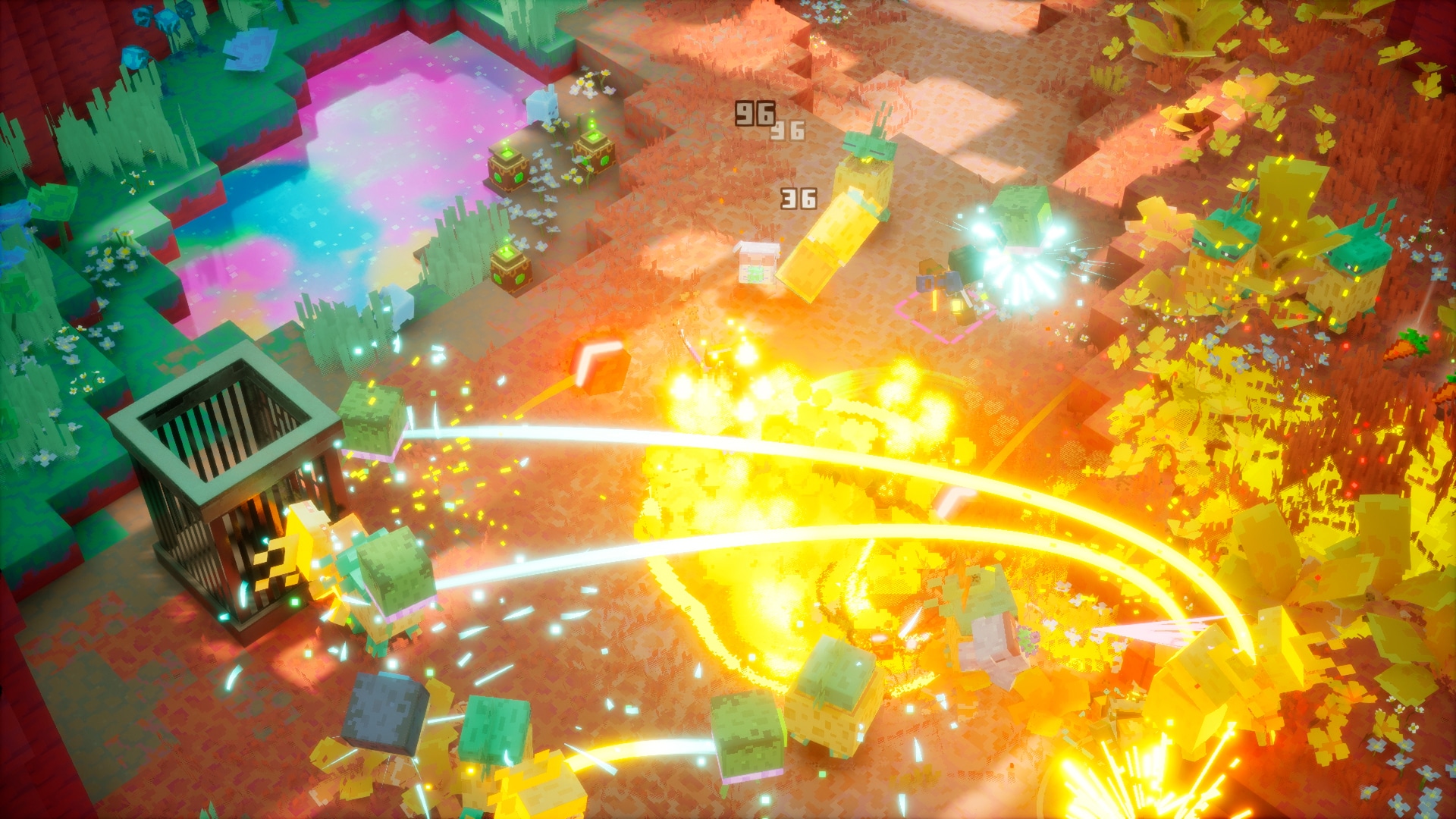
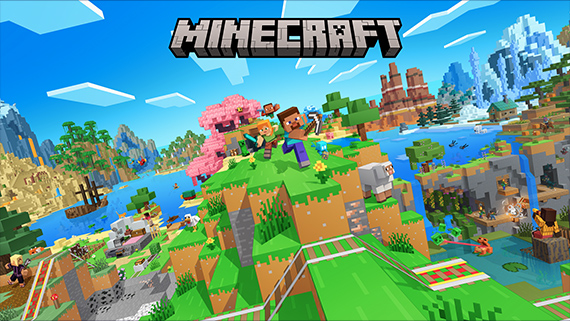
『Minecraft Dungeons II(マイクラダンジョンズ2)』のSteam(PC)版は、ストアページで「Microsoft Account(Steam アカウントとのリンクに対応)」が必要と案内されている。初代と2作目を同じMicrosoftアカウントで遊ぶともらえる「ヒーロー マント」も、アカウントが受け取りの条件だ。
この記事では、Microsoft公式サポートの手順にそって、Microsoftアカウントの作り方、16歳未満の子どもに使わせるときの保護者の手続き、保護者が設定できる制限を順に説明する。内容は2026年9月28日時点の公式ページにもとづく。
Microsoftアカウントは、Microsoftの製品とサービスに1回のサインインで入るためのアカウントで、作るのに料金はかからない。作成ページのボタンも「無料アカウントの作成」になっている。
公式サポートが無料で使えるものとして挙げているのは、Web版のOutlook・Word・Excel・PowerPoint、5GBのクラウドストレージ、Microsoft Rewards、Xboxネットワークへのアクセスだ。ゲームで関係するのはXboxネットワークで、アカウントがあればXboxネットワークとコミュニティを使える。Xboxネットワーク上の名前「ゲーマータグ」は、後半の章で説明する。
登録に使うメールアドレスは、ふだん使っている自分のアドレスでも、新しく作るOutlook.comのアドレスでもよい。一度Microsoftアカウントに使ったアドレスは、そのアカウントを閉じたあとも別のアカウントには使えない。家族の分をまとめて作るなら、誰のアカウントにどのアドレスを使うかを先に書き出しておくと取り違えない。
公式サポートの案内では、作成は次の7つの手順で進む。
| 手順 | すること |
|---|---|
| 1 | 「アカウントの作成」を選ぶか、signup.live.com を開く |
| 2 | メールアドレスを入力する。自分のメールアドレスが無いときや、新しいアドレスにしたいときは、outlook.com で「無料アカウントの作成」を選ぶ |
| 3 | パスワードを作って「次へ」を選ぶ |
| 4 | 姓と名を入力して「次へ」を選ぶ |
| 5 | 国または地域と生年月日を選んで「次へ」を選ぶ |
| 6 | CAPTCHAのコードを入力して「次へ」を選ぶ |
| 7 | Microsoftからメールに届いたコードを入力してメールアドレスを確認し、「次へ」を選ぶ |
5番目で入力する生年月日によって、子どものアカウントとして扱われるかが決まる。日本では16歳未満で登録すると、次の章で説明する保護者の同意が求められる。子どもの分を作るときは、保護者のメールアドレスを入力する画面が出るので、保護者が一緒に進めるとよい。
うまく作れないときの対処として、公式サポートは、電話番号の代わりにメールアドレスなど別の方法で登録する方法と、別のデバイスで作る方法の2つを案内している。
Microsoftは国や地域ごとに子どもの法定年齢を決めていて、日本は16歳だ。法定年齢に達していない子どものアカウントは、保護者が管理する必要がある。同意する側の保護者は、18歳以上の大人でなければならない。
16歳未満の子どもが登録すると、途中で大人のメールアドレスを入力する画面が出る。保護者は、届いたメールのリンクから自分のMicrosoftアカウントにサインインして承認する。子どものアカウントを作るときは保護者もサインインして設定を終える必要があると、作成ページにも書かれている。
同意を取り消せるのは、最初に同意した大人だけだ。ファミリーグループのオーガナイザー(管理役)でも、自分が同意していない子どもの同意は管理できない。両親のどちらが同意するかを先に決めておくと、あとで設定を変えるときに迷わない。
保護者の設定は「Microsoft ファミリー」(Microsoft Family Safety)で行う。account.microsoft.com/family にサインインしてファミリーグループを作り、メンバーの追加・削除や制限の管理は「オーガナイザー」の役割を持つ大人が行う。スマートフォン用のMicrosoft Family SafetyアプリもGoogle PlayとApp Storeで配布されている。
| 手順 | すること |
|---|---|
| 1 | オーガナイザーのアカウントで account.microsoft.com/family にサインインする |
| 2 | 「ファミリー メンバーを追加」を選ぶ |
| 3 | 役割を選んで「次へ」を選ぶ。子どもは「メンバー」、大人は「オーガナイザー」 |
| 4 | 家族の電話番号かメールアドレスを入力して「次へ」を選ぶ |
| 5 | 招待された側にメールでリンクが届くので、サインインして参加する。法定年齢未満なら大人の同意も求められる |
すでに別のファミリーグループに入っている人は、そのグループを抜けるか削除されるまで新しいグループには入れない。招待の代わりに、新しいMicrosoftアカウントを作ってグループに加えることもできる。
Xbox本体では、Xboxボタンでガイドを開き、「プロファイルとシステム」→「設定」→「アカウント」→「家族向け設定」→「家族のメンバーの管理」→「家族に追加」→「新規追加」と進む。サインインを求められたらBボタンを押して「新しいアカウントを取得」を選ぶと、その場で子どものMicrosoftアカウントを作れる。Xboxの公式ページは、本体を使う子どもが13歳以下なら子ども用アカウントを設定するよう勧めている。
ファミリーグループのオーガナイザーは、子どものアカウントに次の制限をかけられる。
| 項目 | できること |
|---|---|
| スクリーンタイム | 利用時間を制限し、利用状況を確認する |
| アプリとゲーム | アプリとゲームにフィルターをかける。Windows・Xbox・Edge・モバイルでアプリやWebサイトをブロックできる |
| Webと検索 | Microsoft Edgeで、Webと検索にフィルターをかける |
| 購入 | 子どものアカウントに入金し、金額と使いみちを制限する。残高は映画・ゲーム・アプリ内購入に使える |
| アクティビティレポート | 子どもの利用状況を確認する。子どもがデバイスを追加している場合に使える |
Xbox本体を使う家庭向けには、スマートフォン用の「Xbox Family Settings」アプリがある(iOS 13以降、Android 8.0以降)。曜日ごとのスクリーンタイムの予定を作れるほか、プレイを一時停止すると、保護者が再開するまで本体に「利用時間は終了しました」と表示される。「保護者に確認する」を有効にすると、子どもの購入リクエストが保護者に届く。残高の追加と支払履歴の確認、友達リストの管理、オンラインマルチプレイでほかの人と遊べるかどうか、クロスネットワークプレイの可否もアプリから設定できる。
Xbox本体のプライバシー設定では、「プロフィールとシステム」→「設定」→「アカウント」→「プライバシーとオンラインの安心設定」→「XBOX プライバシー」で、「12 歳以下向け」「13 – 17 歳向け」「成人向け」の既定値を選べる。オーガナイザーは家族の設定を管理でき、子どもは自分の設定を見ることしかできない。変更は、子どもが本体でサインアウトして、もう一度サインインすると反映される。
Switch・PS5・Steamの保護者機能は、保護者向けの記事で機種ごとの表にまとめた。
Steam版はストアページの「サードパーティーのアカウント」欄に「Microsoft Account(Steam アカウントとのリンクに対応)」とあり、Microsoftアカウントが必要だ。価格はスタンダード4,730円、デラックス7,810円(税込)で、年齢区分はCERO B(12才以上対象)。
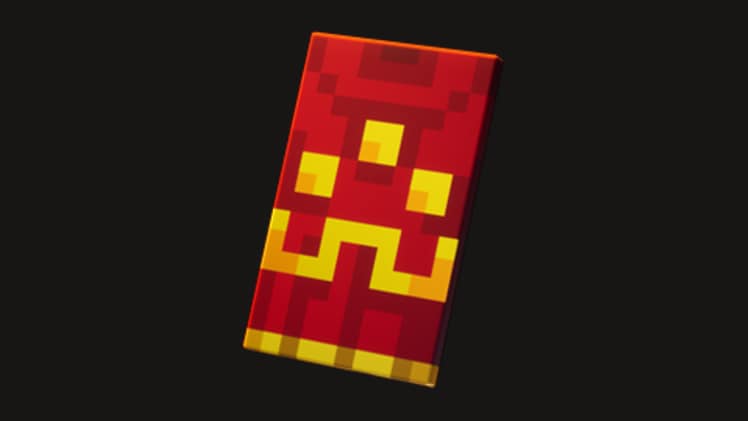
初代『Minecraft Dungeons』と『Minecraft Dungeons II』を同じMicrosoftアカウントで遊ぶと、2作目とMinecraft(Java版・統合版)で「ヒーロー マント」が手に入る。初代を遊んだうえで、2026年12月31日までに2作目へログインすることが条件だ。インターネット接続が必要で、Game Passで遊んだ場合も対象になる。一人で遊ぶときも、友達の画面分割プレイに加わるときも、同じアカウントを使うよう公式は案内している。マントはアカウントに追加され、反映まで時間がかかることがある。
親子で初代を遊んだ家庭は、初代でどのアカウントを使っていたかを確かめてから2作目を始めると、マントを取りこぼさない。
公式ヘルプによると、予約特典とデラックス版の特典は、購入した機種に付く。SteamアカウントとMicrosoftアカウントを連携しても、特典がほかの機種で使えるようにはならない。ダウンロード版の予約特典は予約した人のアカウントに付くので、子どもに遊ばせるなら、子どものアカウントで購入するか、ギフトにするよう案内されている。成立した予約は、原則として別のアカウントへ移せない。
発売日・価格・マントと予約特典の一覧は総まとめ記事に、マイクラ本編・前作との違いは比較記事にまとめた。
| 項目 | 内容 |
|---|---|
| タイトル | Minecraft Dungeons II(マインクラフト ダンジョンズ 2) |
| 発売日 | 2026年9月29日(パッケージ版:Switch 2・PS5は9月30日、Switchは11月10日) |
| 対応機種 | Nintendo Switch 2/Nintendo Switch/PlayStation 5/Xbox Series X|S/PC(Steam) |
| 価格(ダウンロード版・税込) | 通常版 4,730円/デラックス版 7,810円 |
| プレイ人数 | 1〜4人(1台での協力・オンライン協力) |
| 年齢区分 | CERO B(12才以上対象) |
| メーカー | Mojang/日本マイクロソフト |
ゲーマータグは、Xboxネットワーク上でプレイヤーを見分けるための名前だ。Xboxに初めてサインアップしたとき、自分で選ばなければ自動で作られることがある。自動で作られた場合も自分で決めた場合も、最初の1回は無料で変更でき、2回目からは有料になる(金額は地域と通貨で異なる)。
Xbox One・Xbox Series X|S・Windowsでは、ゲーマータグはスペースを含めて12文字まで、数字から始めることはできない。変更するとXbox全体に反映され、フレンドリストも自動で更新される。無料で変えられるのは最初の1回だけなので、子どもと一緒に名前を決めてから変更するとよい。
Webで変更するときは、xbox.comにサインインし、右上のゲーマーアイコン→「フル プロファイルの表示」→ゲーマータグの横の編集アイコンと進む。新しい名前を入力するか「ランダム化」を選び、表示を確かめて「ゲーマータグの変更」を選ぶ。
アカウントの準備ができたら、遊ぶ機種に合わせて選ぶ。パッケージ版はSwitch 2版が9月30日、Switch版が11月10日の発売だ。