

GP-ZEROで中古ゲーミングPCを買う前の確認項目|評判の読み方と保証
今日もゲームをはじめよう編集部
今日もゲームをはじめよう
Switchでマイクラを遊んでいる子どもが、動画で見たMODや大きなサーバーに興味を持ち、「PCで遊びたい」と言い出すことがある。PCに移ると遊べる版が増える一方で、操作の仕方や、Switchで作ったワールドや買ったスキンの扱いが変わる。PC本体を買うなら、どのくらいの性能が要るのかも決めなければならない。
PC選びの物差しも最近変わった。Java版の公式の動作環境が2026年7月21日に引き上げられ、グラフィックボードにはVulkan 1.3への対応が求められるようになっている。Switch(Switch 2を含む)から移る家庭が順に決めることは、PCでどの版を遊ぶか、Switchのワールドと購入品をどう持ち込むか、どの性能のPCを買うか、子どもの設定をどうするかの4つ。この順に見ていく。
PC向けに売られているのは『Minecraft: Java & Bedrock Edition for PC』という1本の商品で、Java版とBedrock版(統合版)の両方が入っている。公式ヘルプによると、Microsoft Storeやminecraft.netで買うと、Windows用の統合版と、Java版がセットで手に入る。Windowsではどちらの版も遊べ、Java版はmacOSとLinuxにも対応する。
SwitchのマイクラはBedrock版(統合版)にあたる。PCの統合版はSwitchと同じ系統なので、公式サイトの比較表どおり、Windows 10・11、Xbox、Nintendo Switch、PS5、スマートフォンとの間でクロスプレイができる。Switchで遊ぶ友だちとPCから一緒に遊びたいなら、PCでは統合版を起動すればよい。
一方のJava版は、公式の比較表で「Windows、Mac、Linux間でのクロスプレイが可能」とされ、Switchの友だちとは同じワールドに入れない。PCに移ったあと、Switchの友だちと遊ぶときは統合版、MODや大きなコミュニティのサーバーで遊ぶときはJava版、と使い分ける形になる。
公式ストアページはJava版の特徴として、自作のスキンをアップロードしてゲーム内で使えること、コミュニティが作ったMODを入れて遊び方を変えられること、オンラインのサーバーやコミュニティが多いことを挙げている。マーケットプレイスやアドオン、コントローラー・タッチ操作は統合版の側の機能で、Java版には含まれない。
Switchから移る子どもがつまずきやすいのは操作だ。公式のよくある質問は、Java版はネイティブのコントローラーサポートをしていないと説明している。Java版はキーボードとマウスで遊ぶ前提で考え、PCと一緒にキーボードとマウスも用意しておく。統合版はコントローラーに対応しているので、まずはSwitchと同じ感覚で統合版から触り、慣れてからJava版へ進む順番もとれる。
Java版と統合版の違いを機能ごとに比べた表や、機種別の価格はJava版と統合版の違いをまとめた記事に載せている。この記事では、Switchから移るときに起きることに絞って話を進める。
Switchで遊んできた時間を無駄にしたくない人が最初に気にするのは、ワールドと、マインコインで買ったスキンやワールドの行き先だろう。どちらも、Microsoftアカウントでサインインしているかどうかで扱いが分かれる。
Switchでのサインイン方法を説明した公式ヘルプによると、SwitchでMinecraftのクロスプレイを使うにはMicrosoftアカウントでのサインインが必要になる。サインインが済むと、タイトル画面の隅にXboxのゲーマータグが表示される。PCでは、購入とMinecraft Launcherへのサインインに同じMicrosoftアカウントを使う。公式ストアページのよくある質問も、新しいPCに入れ直すときは購入時と同じMicrosoftアカウントでログインするよう案内している。
子どもがまだMicrosoftアカウントを持っていない場合は、保護者のアカウントと一緒に作っておくと、後で説明するファミリー設定までまとめて済む。作り方はMicrosoftアカウントの作り方と子どもの保護者設定で手順を追える。
公式の比較表の注記では、マーケットプレイスで購入したものとマインコインは、Windows 10、Windows 11、Xbox、モバイル端末、Nintendo Switchで利用できるとされている。PS5はトークンという別の仕組みを使い、マインコインはPlayStationでは使えない。マーケットプレイスは統合版の機能なので、Switchで買ったスキンパックやワールドを使えるのはPCの統合版で、Java版には持ち込めない。
PCの統合版で購入品が見当たらないときは、公式ヘルプのとおり、購入したときのアカウントとゲーマータグが今サインインしているものと同じかを最初に確かめる。マインコインの買い方や使い道はマーケットプレイスとマインコインの記事にまとめてある。
統合版のワールドを別の機種へ移す方法として、公式ヘルプはMinecraft Realmsを使う手順を案内している。Realmsの無料体験か有料のサブスクリプションが有効で、移す元と移す先の両方のMinecraftが最新版になっていることが条件だ。
ダウンロードしたワールドは、PCのワールド一覧に「ワールド名 – コピー」として表示され、鉛筆アイコンから名前を変えられる。この手順で移せるのは統合版どうしの間で、移した先もPCの統合版になる。Realmsの料金や人数の上限はRealmsの記事で確かめられる。
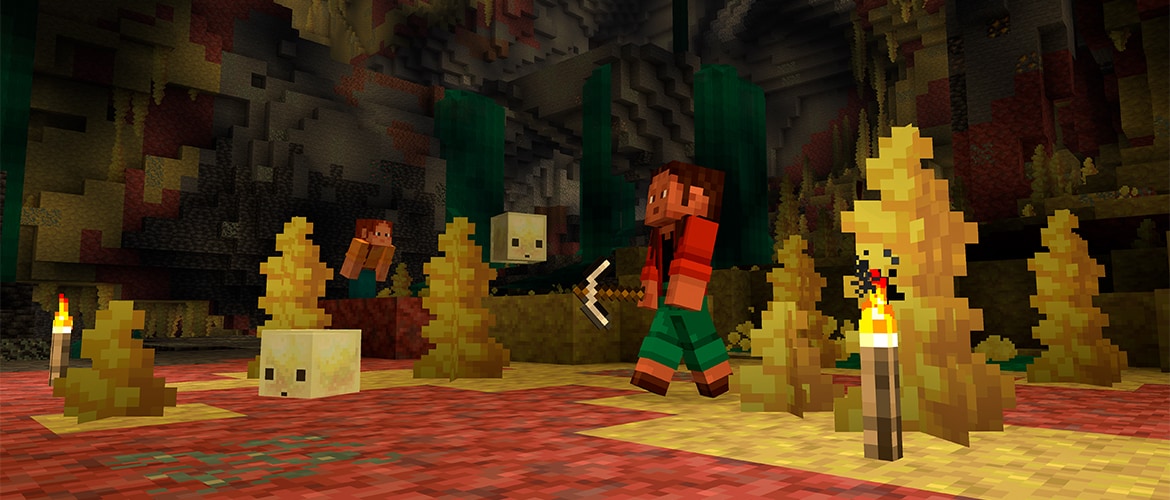
PCを選ぶ基準になるのが、Java版の公式の動作環境だ。Minecraft公式は2026年7月21日のお知らせで、Java版の最低・推奨の動作環境を引き上げた。メモリと処理性能の目安が上がり、グラフィックスにはVulkan 1.3への対応が求められるようになった。お知らせは、これまでの動作環境が古いハードウェアとグラフィックス技術を前提にしていたことを理由に挙げている。
| 項目 | 最低 | 推奨 |
|---|---|---|
| 目標 | 1080p・30FPS、「処理優先」プリセット | 1080p・60FPS、「描画優先」プリセット |
| OS | Windows 10 64ビット、Windows on ARM、macOS 12以降、Linux 64ビット | Windows 11 64ビット、macOS 14以降、Linux 64ビット |
| メモリ | 8GB(ディスクリートGPU)/12GB(内蔵GPU) | 16GB |
| プロセッサ | Intel Core i3-10100、AMD Ryzen 3 3100、Qualcomm Snapdragon X、Apple M1(物理4コア以上) | Intel Core i5-12400、AMD Ryzen 5 5600、Apple M2 Pro |
| グラフィック | Vulkan 1.3対応GPU(VRAM 2GB以上)。NVIDIA GTX 950以降、AMD Radeon RX 460以降、Intel Arc A310以降、Intel i5-6400以降の内蔵GPU、Apple M1以降、Qualcomm Snapdragon X | NVIDIA GeForce RTX 2060、AMD Radeon RX 5600 XT、Intel Arc A580、Apple M2 Pro。VRAM 6GB |
| ストレージ | 2GB | 4GB |
最低の動作環境を下回るPCでも、Java版はすぐに起動しなくなるわけではない。ただしお知らせは、下回る機器では性能と画質が保証されなくなり、OpenGLからVulkanへの移行が進むと、将来は起動できなくなる可能性もあると書いている。該当しうる例として挙がっているのは、古いグラフィックボード、一部の古い内蔵グラフィックス、Intel製CPUの古いMacの3つ。
新しく機器を買う人や、手元のPCで足りるかを確かめたい人に向けて、公式は推奨の動作環境を目安にするよう勧める。推奨は1080p・60FPSを「描画優先」で遊ぶための基準だ。最新の大作ゲームに比べればまだ低い水準で、高価なゲーミングPCや最先端のグラフィックボードは要らない、というのが公式の説明である。
統合版の動作環境はJava版より低く、公式ストアページではメモリが最低4GB・推奨8GB、ストレージは最低4GB・推奨8GBとなっている。統合版とJava版の両方を遊ぶPCなら、高いほうのJava版の推奨に合わせておけば、統合版の基準も上回る。
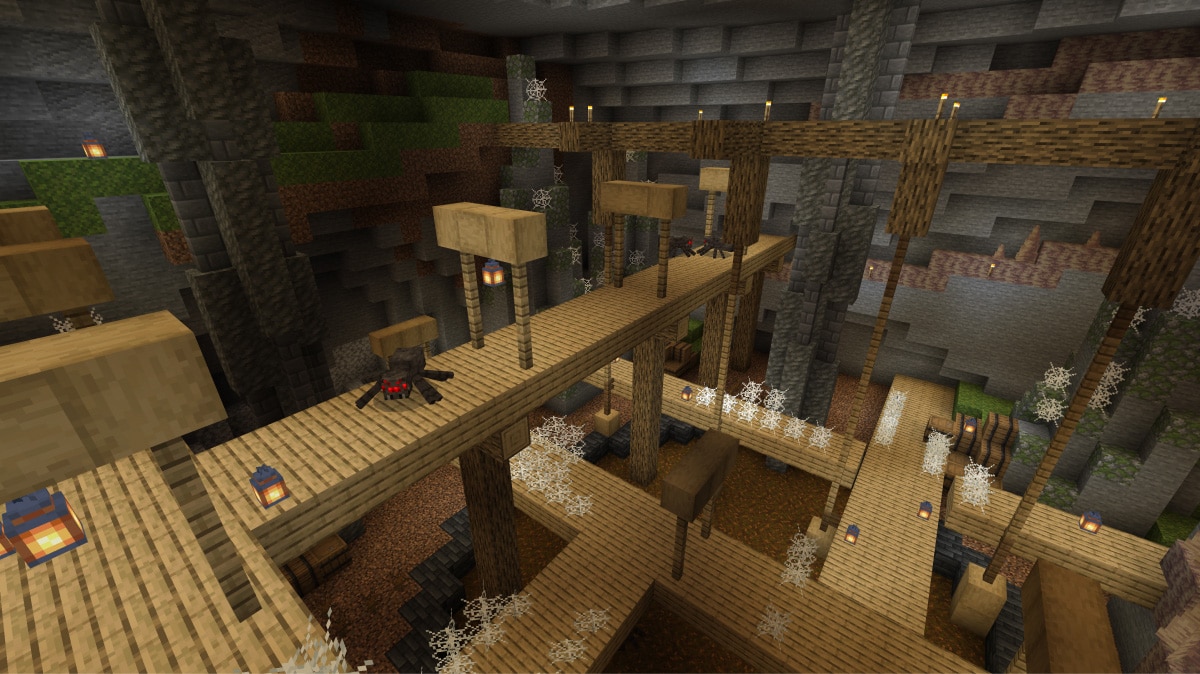
Java版ではMODを入れて遊び方を広げられるが、公式の扱いは慎重だ。公式ヘルプは、MODはいくつかのサードパーティーのサイトから入手するもので、Mojang Studiosが作成・確認・承認したものではないと説明している。インストールするときは、ほかの個人が開発したソフトと同じように注意するよう求めている。
同じヘルプによると、MODを入れるとゲームが正常に動かなくなったり、遊べなくなったりすることがあり、MODが原因の問題はMinecraftのサポートでは対応できない。影MOD(シェーダー)も、ゲームの見た目を変えるために外部から入れるものだ。
入手先は、MODやシェーダーの作者が公開している公式の配布ページに限る。ファイルをまとめて再配布しているサイトや、出どころのわからない実行ファイルは使わない。子どもが自分でMODを探すようになったら、入れる前に保護者が配布元を一緒に確かめることを家庭のルールにしておく。
入れる前にはワールドのバックアップを取っておく。公式ヘルプの手順では、「シングルプレイ」でワールドを選んで「編集」を押し、ワールド編集画面の「バックアップ作成」を選ぶ。バックアップは日付入りの.zipファイルとして保存されるので、MODを入れて起動しなくなっても元のワールドを取り出せる。
公式の動作環境は、「処理優先」「描画優先」のプリセットで遊ぶときの基準だ。特定のMODやシェーダーを使いたいときは、その配布元が載せている動作条件を見てPCを選ぶ。
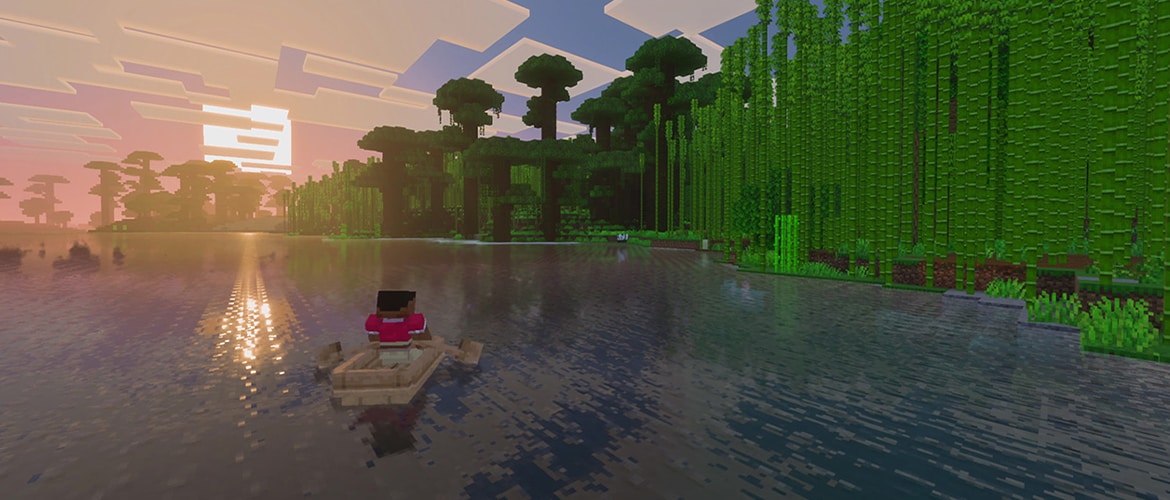
ショップの商品ページでは、CPU・グラフィックボード(GPU)・メモリ・ストレージ(SSD)・OSが並んでいる。マイクラ用に選ぶときは、それぞれを先ほどの公式の動作環境の行と照らし合わせて読む。
公式ストアページのよくある質問には、MinecraftはGPUよりもCPUに負荷がかかるという回答がある。Java版の推奨はIntel Core i5-12400、AMD Ryzen 5 5600、Apple M2 Proで、最低でも物理4コア以上が求められる。商品ページのCPUが推奨欄と違う型番のときは、「Core i7」「Ryzen 7」といった名前の数字だけで判断しない。世代によって性能が変わるので、型番を控えてIntelやAMDの公式の製品仕様で比べる。
グラフィックボードは、Vulkan 1.3に対応していることが最低条件で、VRAMは最低2GB、推奨6GBとされている。推奨欄の型番はNVIDIA GeForce RTX 2060、AMD Radeon RX 5600 XT、Intel Arc A580だ。商品ページでは、GPUの型番に加えてVRAMの容量(「8GB」「8G」などの表記)を確かめる。
メモリは、グラフィックボードを積んだPCなら最低8GB、CPU内蔵のグラフィックスで動かすPCなら最低12GBで、推奨はどちらも16GBだ。同じ16GBでも、商品ページには「16GB×1枚」「8GB×2枚」のように枚数まで書かれていることがある。後から増やしたくなったときに備えて、注文時の増設オプションや、空きスロットの有無も見ておく。
ゲーム本体に必要なストレージは、Java版で推奨4GBと小さい。SSDの容量は、ワールドのバックアップや、マイクラ以外のゲームやアプリを入れる余地として考えればよい。OSは、推奨がWindows 11の64ビット版になっている。Macでも、推奨欄にApple M2 Proが挙がっているとおりJava版は遊べる。ただし公式ストアページの統合版の動作環境に載っているOSはWindowsだけなので、Switchの友だちとのクロスプレイを考えるならWindowsのPCを選ぶ。
デスクトップPCは本体だけの商品が多く、モニター、キーボード、マウスは別に要る。Java版はキーボードとマウスで遊ぶので、予算にはその分も含めておく。
ここからは、GP-ZERO、OZgaming、Lenovo公式オンラインストアの3つの公式ショップで、商品ページの仕様と価格を確かめられたデスクトップPCを予算帯ごとに1機種ずつ並べる。順位ではなく、予算と新品・中古の違いで選べるように並べた。価格はすべて2026年10月7日に各商品ページで確かめた税込の表示で、在庫・価格・セールの内容は変わるため、最新の情報は出典欄の各商品ページで確かめてほしい。
| 区分 | 商品 | CPU | GPU | メモリ | SSD | OS | 価格(税込) |
|---|---|---|---|---|---|---|---|
| 中古・10万円台前半 | GP-ZERO 中古ゲーミングPC 単品 エントリーモデル-Ultra | AMD Ryzen 5 5500 | NVIDIA GeForce RTX 2070 | DDR4 16GB | 512GB | Windows 11 | 107,800円 |
| 新品・10万円台後半 | OZgaming Sシリーズ Ryzen7 5700X・RTX5060 | AMD Ryzen 7 5700X | GeForce RTX 5060 8G | 16GB DDR4 | 1TB(Gen3) | Windows 11 Home | 169,800円 |
| 新品・20万円前後 | Lenovo LOQ Tower 26ADR10(製品番号 91DF003JJM) | AMD Ryzen 7 8745HX | GeForce RTX 5050 8GB GDDR7 | 16GB DDR5-5200 | 512GB(PCIe Gen4) | Windows 11 Home 64bit | 199,800円 |
表の型番を、AMDとNVIDIAの公式の製品仕様で確かめ、Java版の公式の動作環境の数値と並べると次のようになる。
| 条件(Java版) | GP-ZERO | OZgaming | Lenovo |
|---|---|---|---|
| CPUの物理コア数(最低4コア以上) | Ryzen 5 5500:6コア | Ryzen 7 5700X:8コア | Ryzen 7 8745HX:8コア |
| VRAM(最低2GB・推奨6GB) | RTX 2070:標準メモリ構成8GB(NVIDIAの仕様) | RTX 5060:8GB(商品ページ) | RTX 5050:8GB(商品ページ) |
| Vulkan 1.3対応 | RTX 2070はNVIDIAのVulkan 1.4対応GPU一覧に掲載 | RTX 5060は同じ一覧に掲載 | RTX 5050(デスクトップ用・ノートPC用とも)は同じ一覧に掲載 |
| メモリ(推奨16GB) | 16GB | 16GB | 16GB |
物理コア数、VRAM、メモリの3つは、3機種とも公式の数値を満たしている。Vulkanは、NVIDIAの開発者向けページがVulkan 1.4に対応するGPUの一覧を載せていて、3機種のGPUはいずれもその一覧に入っている。GP-ZEROの機種はグラフィックボードのメーカーが店任せのため、VRAMはNVIDIAが定めるRTX 2070の標準の構成で書いた。
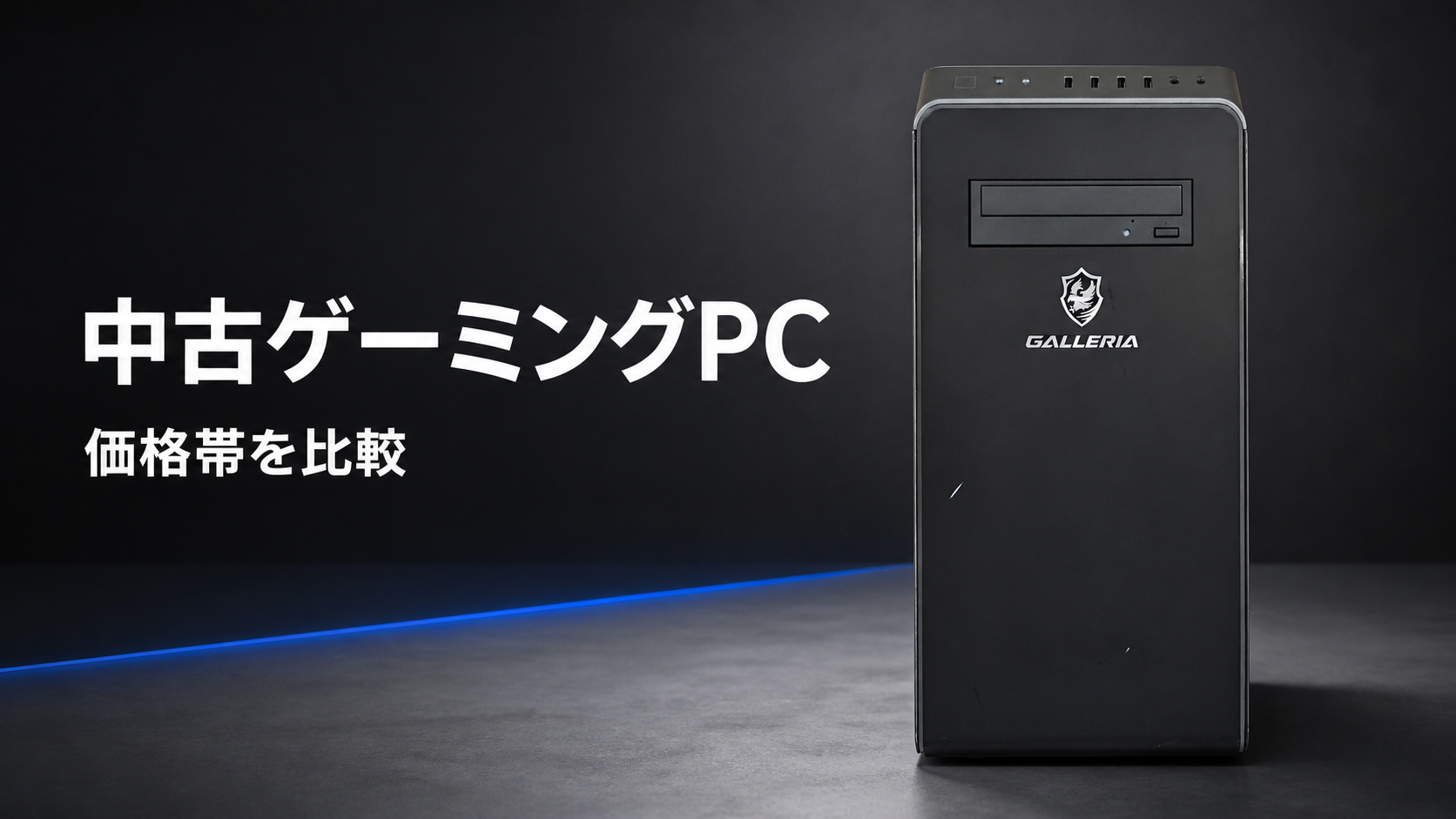
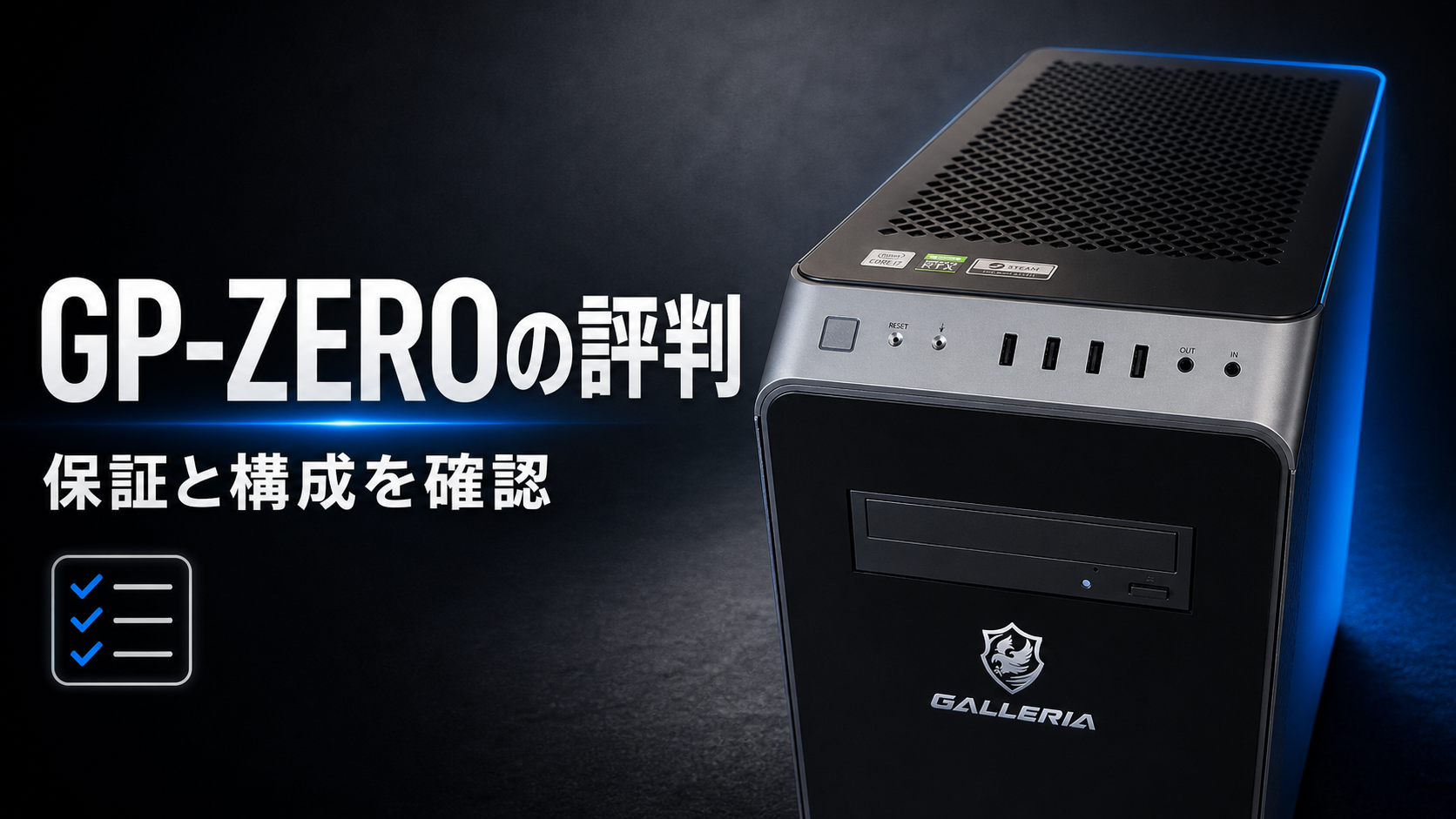
GP-ZEROのエントリーモデル-Ultraは、株式会社未来クリエイトが運営する中古PC専門店GP-ZEROの中古ゲーミングPCで、商品名のとおりケースは新品(Okinos Aqua UNO)になっている。ケースの色は黒と白から選べる。商品ページによると、基本の保証期間は商品到着日から180日間で、6,600円で1年に延ばせる。送料は無料。無線LANは付いていないので、Wi-Fiでつなぐなら880円の無線LAN子機をオプションで付ける。グラフィックボードのメーカーは店任せで、指定できない。
保証は180日間で、1年保証が付くOZgamingの機種より短い。3機種の中で最も安く、まずPCでマイクラを始めてみて、続くようなら次を考えたい家庭に向く価格帯だ。
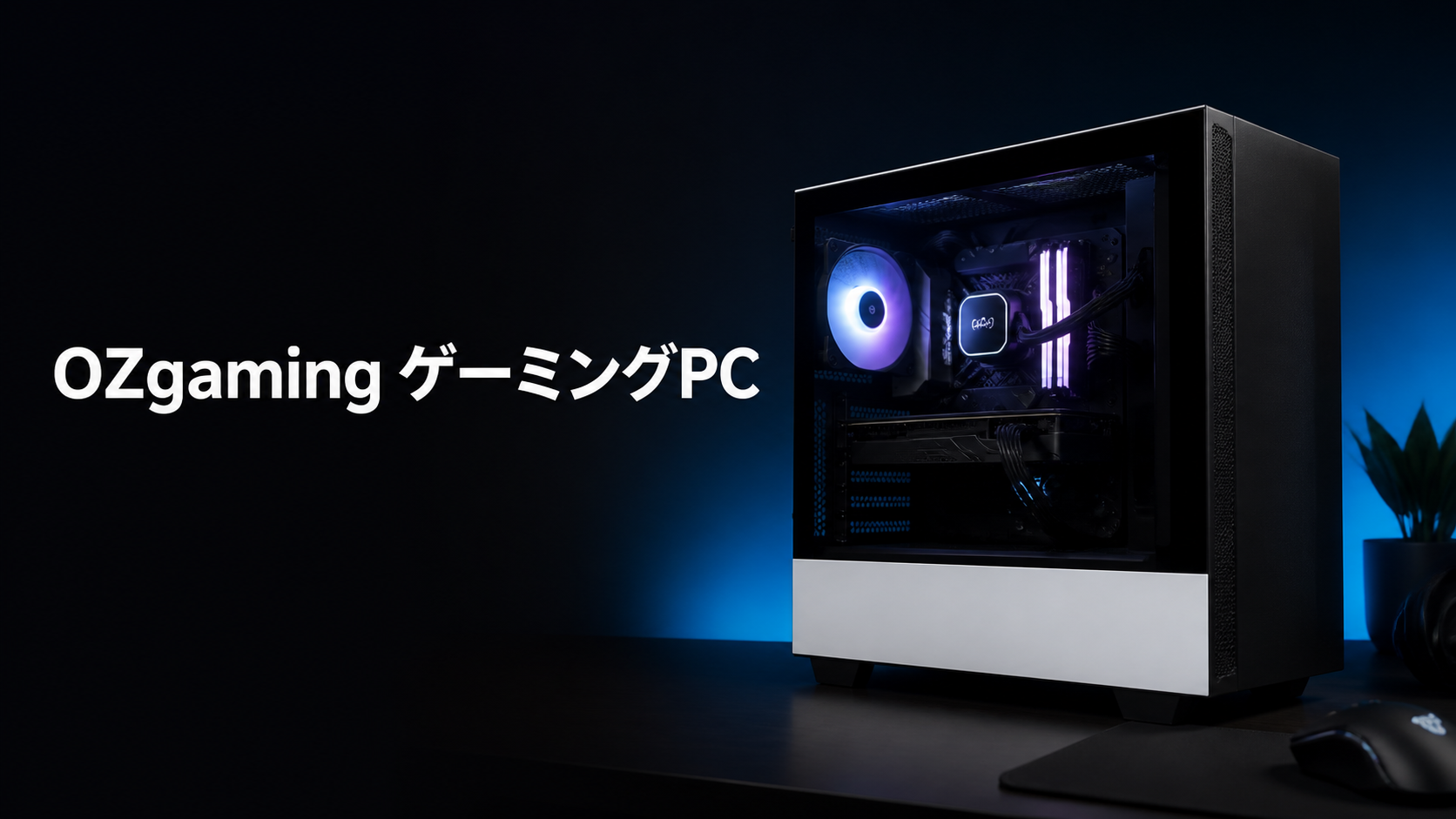
OZgamingのSシリーズは、株式会社オズテックが販売するBTOのゲーミングPCで、黒と白のモデルから選べる。10月7日時点では「秋の大感謝セール」の商品として掲載され、商品ページに販売終了日時(2026年11月1日0時)が表示されていた。メモリは16GB×1枚の構成で、注文時に32GB(+21,000円)などへ変えられる。保証は1年で、納期は3〜5営業日での出荷と案内されている。
SSDが1TBあるので、マイクラ以外のPCゲームも入れていきたい人や、ワールドのバックアップを多めに残したい人に向く。
Lenovo LOQ Tower 26ADR10は、レノボ・ジャパンの公式オンラインストアで売られているゲーミングデスクトップだ。表に載せた製品番号91DF003JJMは、10月7日時点で「在庫限り特別価格」の表示が付き、税込・送料無料の199,800円だった。同じ商品ページには、GPUをGeForce RTX 5060 8GBにした構成(製品番号91DF003HJM、229,801円)も並んでいる。
メモリは3機種で唯一DDR5を使っている。大手メーカーの直販で買いたい家庭や、同じ商品ページでGPUの違う構成を比べて決めたい人に向く。
どの機種でも、表の価格はPC本体だけの値段だ。購入を決める保護者は、モニター、キーボード、マウス、PC版マイクラの代金、必要ならRealmsの料金まで含めた合計で比べてほしい。
PCのマイクラでも、保護者の管理はMicrosoftアカウントのファミリー機能で行う。公式ヘルプによると、ペアレンタルコントロールを使うには保護者用と子ども用のアカウントを作り、ファミリーグループにまとめる。ファミリーグループはMicrosoft Family SafetyのサイトかXbox Familyアプリで作れ、設定を変えられるのは保護者のアカウントだけだ。
統合版では、子どもアカウントのマルチプレイ設定で、マルチプレイやRealms・サーバーへの参加、PlayStationやNintendoなどほかのサービスのプレイヤーとのクロスネットワークプレイ、フレンドの追加、音声・テキストでのやりとりを個別に許可できる。設定を変えたら、Minecraftからいったんサインアウトして再起動すると反映される。
Java版は扱いが少し違う。公式の比較表では、Microsoftアカウントを使った保護者による制限は統合版の機能で、Java版の欄は「含まれていません」になっている。ただしJava版のチャットについての公式ヘルプによると、Java版でもチャットはXboxのプライバシーとオンラインの安全設定に従い、相手を「フレンド」に限る設定にするとJava版ではチャットがブロックされる。Java版のサーバーでは知らない人と同じ場所で遊ぶことも多いので、チャットを使わせるかどうかは、この設定で先に決めておく。
遊ぶ時間は、Microsoft Family Safetyのスクリーンタイム制限で決められる。Microsoftのサポートページによると、制限は接続したWindows、Xbox、モバイル端末に適用され、Webのファミリーページか、Microsoft Family Safetyアプリから設定する。
Switchとの違いとして、PCではMODやアプリを自分で入れられる。どのサイトから何を入れてよいか、課金をどこまで許すかは、PCを渡す前に家族で決めておきたい。Microsoftアカウントの作り方はMicrosoftアカウントの記事、課金の上限やSwitch側のみまもり設定は保護者向けのマイクラ記事で詳しく説明している。
PCで遊び始めると、友だちと同じワールドに集まる方法の選択肢が増える。Realmsのほかに、自分たちでマルチプレイ用のサーバーを立てる方法もあり、Java版のMODを入れた遊び方もサーバーなら仲間と共有しやすい。レンタルサーバーと自宅サーバーの違いや、子どもが知らない人と遊ばないための設定は、マイクラのマルチサーバーの記事で扱っている。
建築や回路づくりに夢中になっている子どもなら、マイクラを入口にプログラミングを学ぶ道もある。子ども向けのマイクラのプログラミング教室の料金や形式は、マイクラで学ぶプログラミング教室の記事で比べている。
PCで遊ぶには、Switch版とは別にPC版を買う。PC版はJava版と統合版のセットで、Windows向けのオンラインコード版をAmazonで買える。コードの使い方と対応OSは商品ページの説明で確かめてほしい。