薬屋のひとりごと ~偽りの皇弟~|調薬と推理で後宮の怪異を解く
今日もゲームをはじめよう編集部
今日もゲームをはじめよう
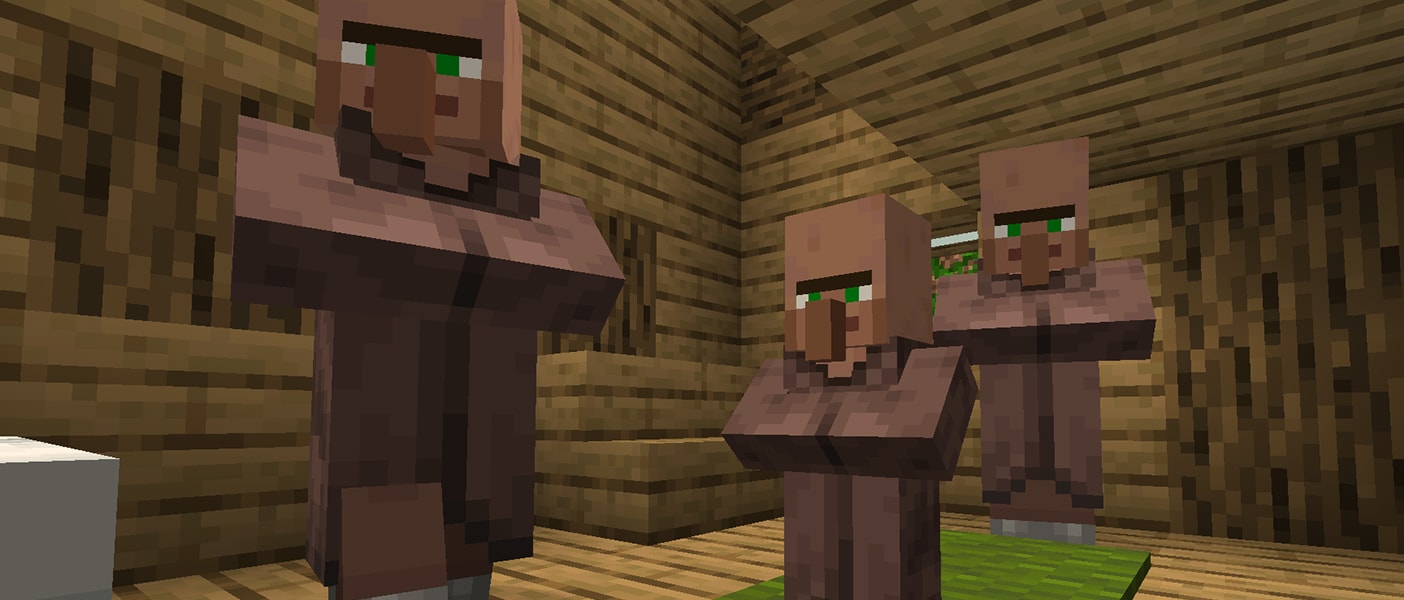
『Minecraft(マインクラフト)』の年齢表示は、日本のCEROが年齢の数字を使わず「A(全年齢対象)」で、欧州のPEGIが「7」、Google Playが「7歳以上」、App Storeが「9+」、米国のESRBが「E10+」と、数字で示す団体でも7歳から10歳以上まで幅がある。子どもに遊ばせる前に決めておきたいのは、月にいくらまで使わせるか、知らない人とのチャットを許すか、1日の時間をどうするかで、この3つは年齢表示からは分からない。
この記事では、その3つを、Microsoftアカウントと、Nintendo・PlayStationなどの各設定で決める方法に分けて説明する。内容は2026年9月29日に確認した公式情報だ。対象はJava版と統合版の本編で、『Minecraft Dungeons II』の保護者向けの案内はダンジョンズ2の保護者向け記事にある。
| 団体・ストア | 表示 | 内容 |
|---|---|---|
| CERO(日本) | A | 全年齢対象。PlayStation Store、Nintendo Store、Xboxストアの日本向けページが表示している |
| PEGI(欧州) | 7 | 統合版もJava版も7。統合版の注意書きは、マインコインの購入前に保護者が内容を確認するよう案内している |
| ESRB(米国) | E10+ | Fantasy Violence(ファンタジー暴力)、Users Interact(ユーザー間のやりとり)。統合版にはIn-Game Purchases(ゲーム内購入)の表示もある |
| Google Play(日本) | 7歳以上 | 暴力(軽度)、ユーザー インタラクション、ゲーム内購入 |
| App Store(日本) | 9+ | ファンタジーバイオレンス、メッセージとチャット、アプリ内購入などが表示される |
CEROの公式ページによると、Aは、年齢区分の対象となる表現や内容が含まれておらず、全年齢対象であることを示す。統合版のESRBの表示とGoogle Playの表示には、ユーザー間のやりとりとゲーム内購入が含まれ、App Storeには「メッセージとチャット」と「アプリ内購入:あり」の表示がある。
Microsoftの公式一覧では、子どもアカウントの法定年齢が、日本は16歳だ。この16歳は、親のアカウントで管理する必要がある年齢の境目で、遊べる年齢の下限ではない。
Java版も統合版もRealmsも、Microsoftアカウントが要る。親は、子ども用のアカウントを作り、ファミリーグループに入れて管理できる。設定を変えられるのは、親のアカウントだけだ。設定の入口は2つある。Microsoft Family Safetyのサイトでは、親でサインインしてファミリーグループを作り、家族を追加して、Privacy & Online Safetyのページで設定する。Xbox Family Settingsアプリでは、親でサインインして子どもを追加し、子どものアカウントをタップして設定する。
設定を変えたあとは、Minecraftをサインアウトして、起動し直すと反映される。公式の日本語ガイドによれば、プレイヤーの安全に関する機能はバージョン1.16.4で加わり、それより前のバージョンとMODを入れたバージョンでは、ペアレンタルコントロールが使えない。
遊ぶだけなら、追加の課金は必須ではない。PEGIの注意書きも、マインコインのようなゲーム内アイテムを買わなくても遊べると書いている。お金がかかりうるのは、本体の購入、ゲーム内通貨のマインコイン、月額のRealmsとマーケットプレイス パスだ。
| 項目 | 内容 |
|---|---|
| 本体 | PC(Java版と統合版の両方)4,405円、Xbox 2,936円、PlayStation 5 2,640円、Nintendo Switch 3,960円、スマホ(Android・iOS)1,300円 |
| マインコイン | 320コインが330円から、8800コインが7,880円まで。PlayStationの「トークン」は8800個で7,810円と、機種によって数十円の差がある。払い戻しはできない |
| Realms | 月額の定額。公式の日本語ページの表示は、統合版のRealmsが$3.99 USD、Realms PlusとJava版が$7.99 USD |
| マーケットプレイス パス | 月額の定額。公式の日本語ページの表示は$3.99 USD |
それぞれの詳しい値段と買い方は、Java版と統合版の違い・買い方の記事、マーケットプレイスとマインコインの記事、Realmsの記事にまとめている。Nintendo Store、Xboxストア、Google Play、App Storeも、ゲーム内購入(アプリ内購入)があると表示している。
Minecraftのマーケットプレイスの購入は、MicrosoftとXboxのファミリー機能で制限できる。Xboxで遊ばない場合にも使える。子どもがマーケットプレイスなどで使ってよい金額を入れるのがAccount Balance、購入したいものを親のアカウントに通知して親が承認するのがAsk to buyだ。
| 機種 | 制限のしくみ |
|---|---|
| Nintendo Switch・Switch 2 | ニンテンドーアカウントの「保護者による利用制限」で、購入を制限する。初期状態では制限がかかっていない |
| PlayStation | ファミリー管理で、月額の利用限度額を決める。初期値は0円で、子どもの購入はファミリー管理者のウォレットから引き落とされる |
| iPhone・iPad | スクリーンタイムの「承認と購入のリクエスト」。13歳未満は初期状態で有効になっている |
| Android(Google Play) | ファミリー グループの保護者が、購入とダウンロードに承認を必要にできる。適用されるのは、Google Playの課金を通す購入だけだ |
| Xbox・Windows | 上のMicrosoftの設定(Spending)を使う |
ニンテンドープリペイドカードの番号で残高を追加する場合は、購入制限の対象にならない。9歳未満の子どものアカウントでは、プロモーション品やゲーム内コンテンツのコードを引き換えられない。10歳以上として扱うには、Microsoft Family Safetyでコンテンツの年齢設定を変える。
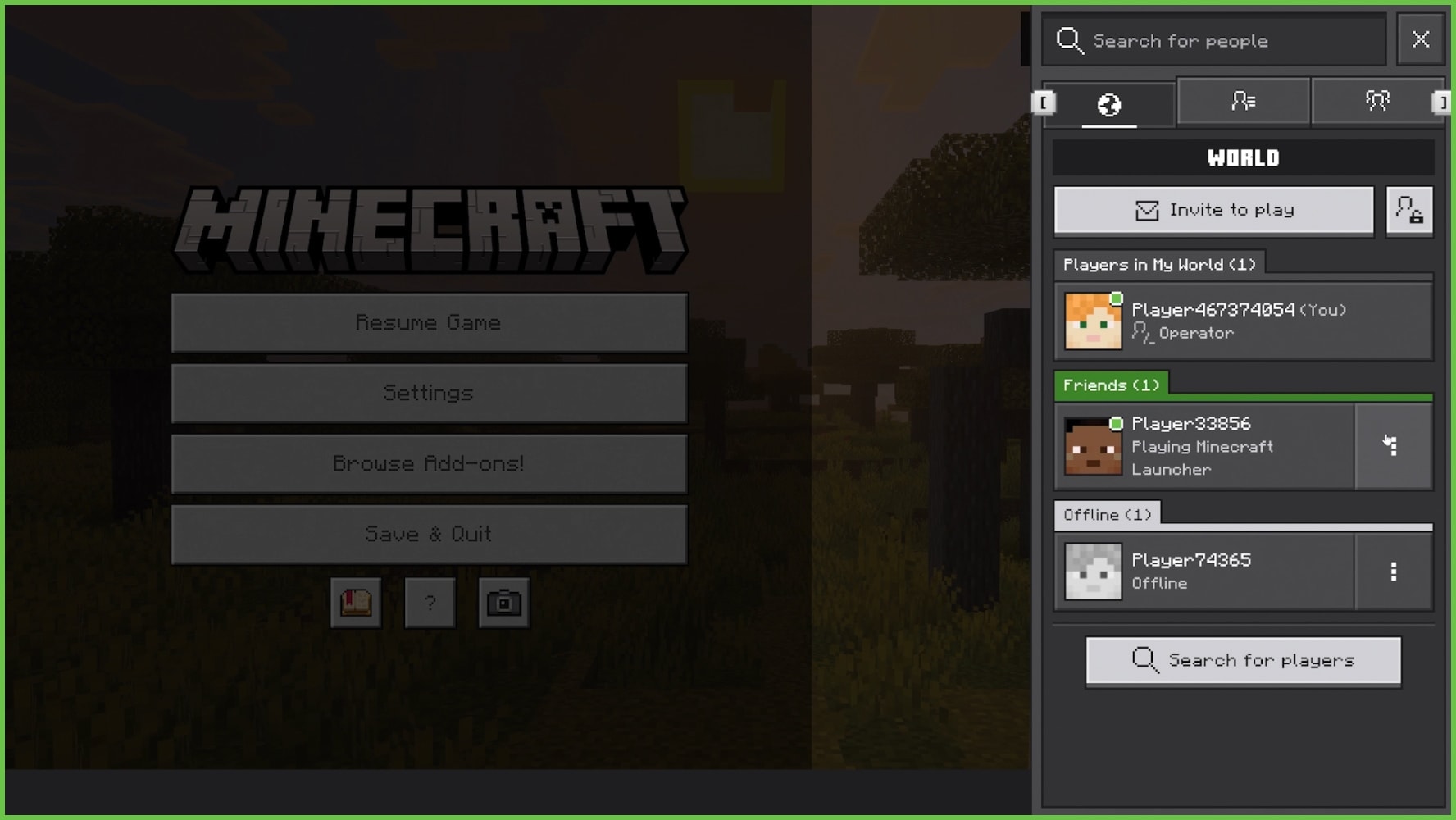
統合版では、Xboxのオンラインの安全の設定で、次の項目を1つずつ許可またはブロックできる。公式ヘルプの英語の項目名で並べる。
| 設定項目 | 決められること |
|---|---|
| join multiplayer games | マルチプレイ、Realms、ほかのサーバーに入れるか |
| join cross-network play | PlayStationやNintendoなど、ほかの機種のプレイヤーと遊べるか |
| add friends and follow others | ほかのプレイヤーを探してフレンドに追加できるか |
| communicate outside of Xbox with voice & text | マルチプレイ中に誰と話せるか。Everyone、Friends、Only meから選ぶ |
| see and upload community creations | Realms Storiesへの参加と、画面写真のプロフィールでの共有 |
Xbox Family Settingsアプリでは、子どもが特定のタイトルで友達とオンラインでプレイするよう要求でき、親のアプリの通知から許可か拒否を選ぶ。年齢に応じたコンテンツを設定する前に、子どものアカウントの生年月日が正しいことを確認する。
Java版でも、フレンド申請とチャットは、Xboxの設定で管理できると公式ヘルプが説明している。一方、商品ページの比較表は、Microsoftアカウントを使った保護者による制限を、Java版の欄では「含まれていません」と表示している。他人が運営するサーバーに入れる点は、統合版と同じだ。
ゲーム機側には、ソフト内での自由なやりとりを制限する設定が別に用意されている。Nintendo みまもり Switchでは、ソフトごとの制限をカスタム設定で選べ、Switch 2のゲームチャットは別の設定になる。PlayStationでは、「コミュニケーションとユーザー作成メディア」を制限にすると、ほかのプレイヤーとのテキストやボイスのチャットができなくなり、子どもは特定のゲームでの例外をリクエストできる。
Microsoft Family Safetyには、画面時間の制限がある。Windows、Xbox、モバイル(Androidのみ)のタブで、曜日ごとに時間帯と合計時間を設定する。Xboxは、サインインしている間ずっと画面時間に数えられる。制限できるのは、家族グループにつないだデバイスだけだ。
Nintendo みまもり Switchでは、「1日にあそぶ時間」と「おやすみ時間」を決められ、時間になったらソフトを中断させる設定もある。時間はユーザーごとではなく、本体の全ユーザーの合計になり、ゲームで遊んでいなくても本体を使っている間は進む。PlayStationでは、ファミリー管理者が遊べる時間帯と長さを決める。終了時は通知だけか、ログアウトかを選び、子どもはPS5から追加時間をリクエストできる。
公式ヘルプの説明では、チャットは、統合版、Java版のRealms、提携・認定サーバーで、自動のフィルターにかけられる。嫌がらせや虐待、ヘイトの疑いがあるものは、人が審査する。Mojangの専任チームがXboxのGaming Safety Teamと連携しており、誤ってアカウントを止められた場合の異議申し立ての手順もある。MinecraftとXboxのコミュニティ基準は全タイトルに適用される。
チャット以外にも、看板とバナー、本と羽根ペン、スキンとユーザー名で、不適切な言葉に出会う可能性がある。看板は同じワールドで遊んだ誰でも読め、本は、ゲーム内で見つけたり作ったりした人が読める。自分たちで立てたプライベートサーバーのモデレーションは、サーバー所有者の管理になる。
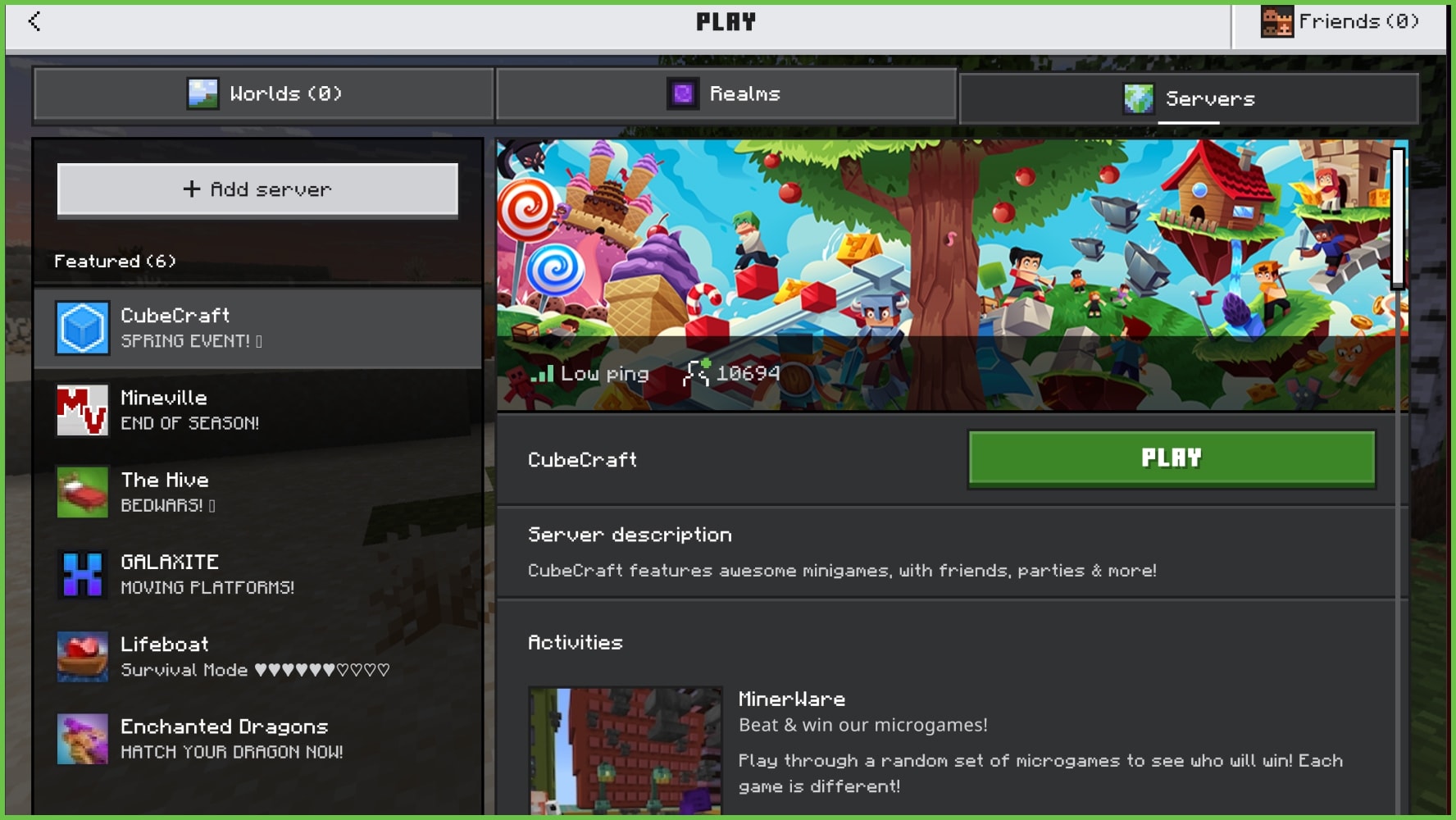
公式ヘルプは、Java版の不適切な言葉のフィルターはRealmsで有効だと書いている。自動フィルターと人の審査を組み合わせても、完全な仕組みは存在しないとも書いている。
統合版では、一時停止画面のSocialから、プレイヤーの3点メニューを開いて、ReportまたはMute、Blockを選ぶ。ブロックした相手は、こちらのプロフィールを見られず、招待も送れなくなる。解除も同じメニューからできる。Java版では、Pキーで開くSocial Interactionsのメニューから、Report Playerを選び、チャットの内容を添えて報告できる。子どもに通報の機能を教えるときは、虚偽の通報や乱発が自分のアカウントへの措置につながることも、公式の通報のガイドラインに沿って伝えておく。
オンラインの人と遊ばない使い方も選べる。無料の試遊版は、オフラインで遊べ、長さはゲーム内時間で約100分(ゲーム内の約5日)で、デバイスにより多少異なる。長さはJava版と統合版で同じで、試遊版の入手にも、Microsoftアカウントへのサインインが案内されている。同じ画面で家族と遊ぶなら、コンソール版の統合版の分割画面が使え、同時に最大4人で遊べる。Java版に分割画面はない。
オンラインで遊ぶ場合、招待した人だけが入れる形には、Realmsがある。料金と設定は、Realmsの記事にまとめた。
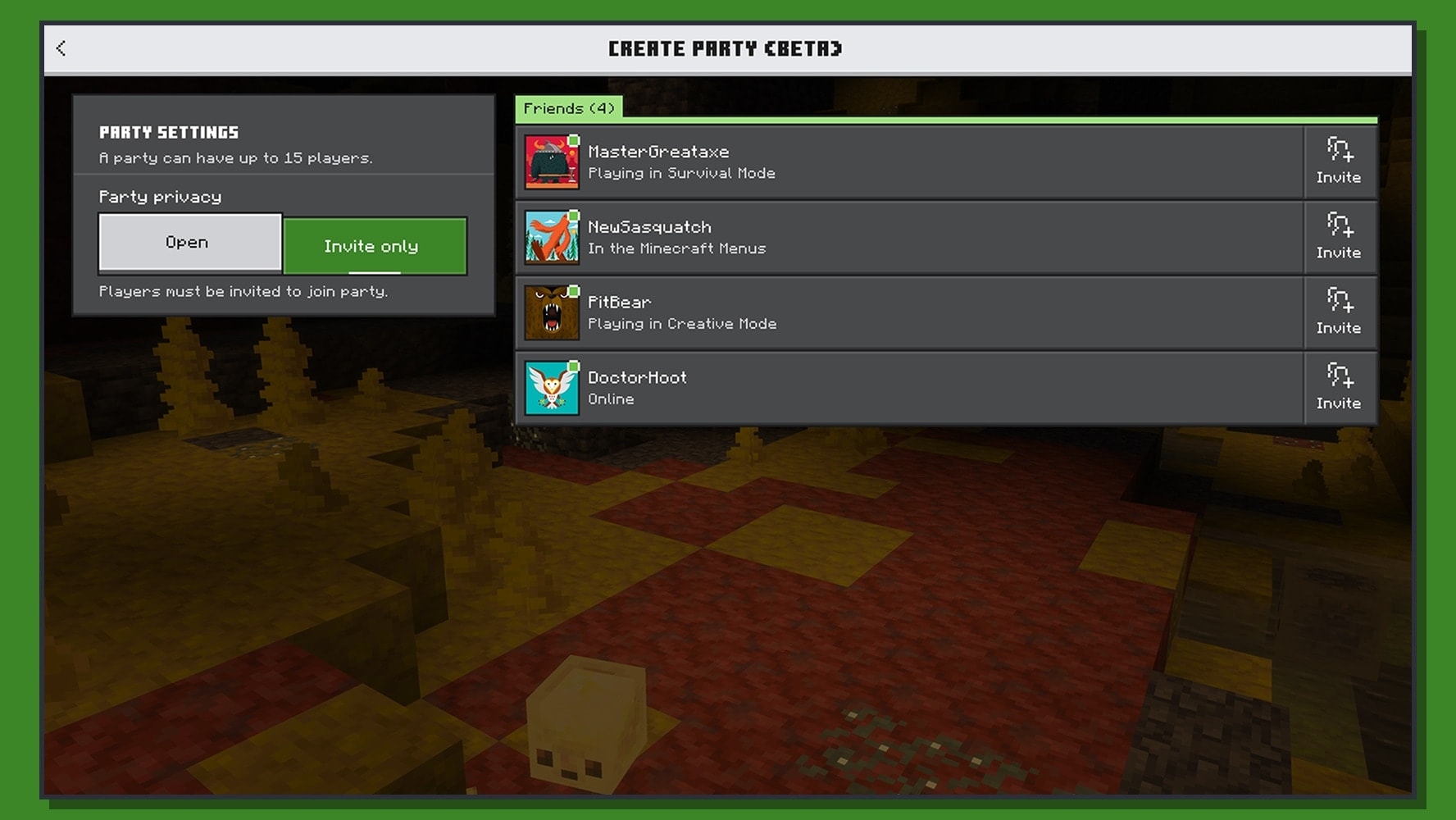
統合版のパーティー機能(ベータ版)は、フレンドを最大14人まで招待して、プライベートチャットで遊べる。設定画面にはParty privacyの項目があり、Invite onlyを選ぶと、招待された人だけが参加できる。マルチプレイヤー アドベンチャーには、ランダムマッチメイキングで遊ぶ相手を探せる体験もある。詳しくは公式の友達と遊ぶ方法のページにある。
月にいくらまで使うか(MicrosoftのSpendingと、機種側の購入制限)、誰とチャットできるか(Xboxのオンラインの安全の設定と、機種側のコミュニケーション制限)、1日に何時間遊ぶか(Microsoft Family Safety、みまもり Switch、PlayStationのファミリー管理)の3つを、遊び始める前に決めておくとよい。
Minecraft本体の取扱いを探す。