『AKIBA LOST』9月17日発売|20時間超の実写サスペンス、体験版・価格・対応機種
今日もゲームをはじめよう編集部
今日もゲームをはじめよう
『Minecraft(マインクラフト)』の「Realms(レルムズ)」は、友達や家族とだけ遊ぶための、招待制のオンラインサーバーだ。ワールドはクラウド上に置かれ、常にオンラインになっているので、持ち主がゲームを閉じていても、招待された人はいつでも入れる。
自分のほかに2人までならRealms for Bedrock Edition(月額$3.99 USD)、自分のほかに10人までならRealms Plus for Bedrock EditionかRealms for Java Edition(どちらも月額$7.99 USD)になる。Java版のプレイヤーと統合版のプレイヤーは同じRealmに入れず、ゲーム機で遊ぶ人はオンライン用の契約が別に要る。
この記事は、料金と人数の比較から作り方、招待、バックアップ、解約までを、子どもが遊ぶときの保護者の設定も含めて、2026年9月29日に確認した公式情報でまとめている。
自分のパソコンや本体をサーバーとして起動しておく必要がないので、遊ぶ人が全員そろっていなくても、それぞれが好きな時間に同じワールドへ入れる。公式の日本語ページには、次の3つのプランが載っている。
| プラン | 同時に遊べる人数 | 月額(公式ページの表示) | マーケットプレイス パス |
|---|---|---|---|
| Realms for Bedrock Edition(統合版) | あなた+2人 | $3.99 USD | 含まれない |
| Realms Plus for Bedrock Edition(統合版) | あなた+10人 | $7.99 USD | 含まれる |
| Realms for Java Edition(Java版) | あなた+10人 | $7.99 USD | 非対応 |
表の月額は、公式の日本語ページにある米ドルの表示だ。日本円の請求額は、契約する機種のストアの購入画面で分かる。どのプランも、キャンセルしなければ自動で更新される。
ここは公式の記述ではなく、上の表から読み取れる選び方の目安だ。
統合版の2プランは、24時間オンラインであること、招待された友達が無料で遊べること、無料のバックアップが付くこと、ワールドスロットが3つあることが共通していて、どちらもマーケットプレイスの作品とユーザーが作ったコンテンツを使える。
料金を払うのはRealmを作った持ち主だけだ。公式FAQは、招待された人(メンバー)はRealmsのサブスクリプションを買わなくても、持ち主のRealmで遊べると説明している。招待できる人数は、比較表では統合版・Java版とも10,000で、同時にオンラインで遊べるのは、自分のほかに2人または10人までとプランごとに決まっている。
1つのRealmには、ワールドを3つまで保管できる。3つのうち1つを有効にして遊ぶ仕組みで、同時にプレイできるワールドは1つだけだ。サバイバルの本拠地、建築用のクリエイティブ、ミニゲーム用と分けておき、その日の気分で切り替える使い方ができる。
統合版のRealmsには、Realms Storiesが付く。ゲーム内のソーシャルフィードで、同時にプレイしていなくてもRealmのメンバーと連絡を取り合える機能だ。
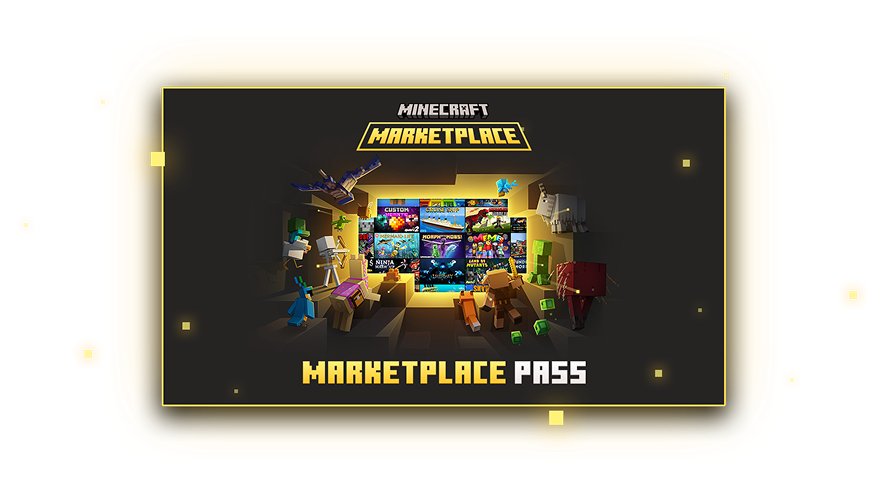
Realms Plusのサブスクリプションには、マーケットプレイス パスが含まれる。クリエイターが作った有料コンテンツのカタログを無料で使えるもので、内容は定期的に入れ替わる。マーケットプレイスとマインコインの詳細はマーケットプレイスとマインコインの記事にある。公式の購入手順ページは、カタログに150個以上のコンテンツがあると案内している。数は変動するので、契約前にゲーム内のカタログで確認したい。
入れ替わる前にお気に入りの作品を購入して、ずっと所有することもできる。すでにマーケットプレイス パスを契約している人がRealms Plusへ切り替えるときは、両方に同じマーケットプレイスの内容が含まれるため、切り替えたあとにマーケットプレイス パスを解約するよう公式ヘルプが案内している。
Java版のRealmsには、Plusにあたるプランがない。公式の比較表では、マーケットプレイス、マーケットプレイス パス、Realms Storiesに対応せず、統合版とのクロスプレイもない。無料のコミュニティコンテンツは使える。
統合版のRealmsは、コンソール、モバイル端末、Windowsパソコンから使え、機種をまたいで一緒に遊べる。クロスプレイの対象は、公式ページによるとAndroid、iOS、Windows、Amazon Fire、Xbox、PlayStation、Nintendo、Chromebookで、データはMicrosoftアカウントを通じてすべての端末の間で同期される。Java版のRealmsが挙げる対象は、Windows、Mac、Linuxの3つだ。
機種は共通でも、エディションが違えば入れない。公式FAQによれば、Java版を持っている人は他のJava版プレイヤーのRealmにしか参加できず、統合版を持っている人は他の統合版プレイヤーのRealmにしか参加できない。友達とRealmsで遊ぶなら、まず全員が同じエディションかどうかを決めておく。2つのエディションの違いはJava版と統合版の違い・買い方の記事で整理している。
コンソールでマルチプレイをするには、各プラットフォームのオンラインサブスクリプション(別売り)が必要だ。公式ヘルプは、Xbox Game Pass CoreまたはPlayStation Plusの契約を挙げ、Nintendo Switchでは、さらにNintendo Switch Onlineが必要としている。Realmsの月額とは別の費用なので、機種ごとに合計額を見積もっておく。
Realmsを使うには、対応するMinecraft本体が別に必要になる。
Realmsの新規加入者は、無料体験を使える。公式ページの比較表の注記は「1か月」、FAQは「30日間」と書いていて、表記が2通りある。どちらの場合も、キャンセルしない限り、体験が終わるとその時点の月額料金で自動的に更新される。
公式の購入手順ページにあるゲーム内の日本語メニューに沿うと、次の流れになる。日本語の名称が公式ページで確認できないメニューは、公式ヘルプの英語表記のまま書いている。
既存のワールドをRealmに読み込むこともできる。ただし、Realmにすでに入っているワールドや保存済みの進行状況は、読み込んだワールドですべて置き換わる。残したいものは、先にダウンロードしておく。
Java版は、minecraft.netで買う。公式ヘルプ(英語)の手順は、支払い管理用にMicrosoftアカウントを用意し、minecraft.netにサインインして、Realmsを選び、Java Realms subscriptionの横にある「Buy Now」から利用許諾に同意して支払いを設定する流れだ。契約後はMicrosoftのサブスクリプションのページで管理する。Java版の手順に出てくるメニュー名は、公式ヘルプが英語表記なので、英語のまま書いている。
統合版では、Realms Hubのメンバー管理から、ゲーマータグで友達を探して招待できる。もう1つが共有リンク(招待リンク)で、リンクを開いた人にはブラウザにRealmの名前と参加ボタンが表示される。リンクは無効にしたり削除したりでき、有効期限も設定できる。Java版では、Realmの設定(Configure)のPlayersから、相手のJavaのプロフィール名を入れて招待する。
minecraft.netのアカウントページからも、Realm名や説明の変更、プレイヤーの招待と削除、有効なワールドの切り替えができ、ゲームを起動する必要がない。
統合版では、受信した招待を承認するか、共有リンクを入力して参加する。参加後は、[プレイ]のRealmsのタブから対象のRealmを選んで入る。Java版では、Minecraft Realmsの一覧から該当のRealmを選んで遊ぶ。どちらも、持ち主がオンラインでなくても入れる。参加には、最新版のゲーム、同じエディション、Realmsへの招待が要る。コンソールとモバイルでは、Microsoftアカウントのリンクまたはサインインも必要だ。Java版のRealmでは、MODを使わないことが公式ヘルプで推奨されている。
子どものアカウントでRealmsに入るには、マルチプレイに参加する権限を有効にしておく必要がある。保護者はMicrosoftのファミリー グループとXboxのファミリー設定アプリから、マルチプレイへの参加、他の機種との遊び(クロスプレイ)、フレンドの追加、Xbox以外での音声・テキストのやりとりを許可するかどうかを決められる。設定を変えられるのは、親のアカウントだけだ。変更のあとは、Minecraftを一度サインアウトして起動し直す。
子どものアカウントでは、Realmへの参加、スクリーンショットの共有、他の人のストーリーの閲覧の3項目をすべて許可にしないと、Realms Storiesが使えない。Java版のRealmsの不適切な言葉のフィルターは、大人のアカウントでは切れるが、子どものアカウントでは切れない。
公式ヘルプのRealmsの安全性の記事によると、Realmsにはチャットの自動フィルターがあり、嫌がらせやヘイトを分類して、人が審査する。Realmの名前と説明の適切さも確認の対象だ。プレイヤーの通報とサーバーの通報の手順も用意されている。同じ記事は、完全な仕組みは存在しないとも書いているので、子どもが遊ぶ場合は、保護者の設定と合わせて使いたい。本編全体の年齢表示と課金・みまもりの設定は保護者向けの記事にまとめた。
統合版では、契約の管理とRealmの開閉ができるのは所有者だけだ。信頼できる人には管理者(Admin)の権限を渡せて、管理者はプレイヤーやRealmの設定を管理できるが、サブスクリプションの管理と新しい管理者の任命はできない。Visitorはブロックの破壊などワールドの変更ができない権限で、招待した人の初期値にすることを公式ヘルプが勧めている。共有リンクを作り直すと古いリンクは使えなくなり、ブロックした相手は解除するまで戻れない。
Realmsのバックアップは、30分ごと、「Save & Quit」を選んだとき、Realmから切断したときに自動で取られる。公式ヘルプによれば、古いバックアップは時間が経つにつれて間引かれ、次の間隔で残る。
| バックアップを取ってからの期間 | 残る間隔 |
|---|---|
| 24時間以内 | 4時間ごとに1件 |
| 1〜8日前 | 1日に1件 |
| 9〜36日前 | 1週間に1件 |
| 37〜121日前 | 1か月に1件 |
| 122日以上前 | 残らない |
直近4件のバックアップは、この間引きとは別に保持される。バックアップから復元すると、建築や持ち物も含めて、そのセーブを取った時点の状態に戻る。
統合版では、ワールドのタブから、ワールドをダウンロードしたり、別のワールドに置き換えたり、新しいワールドでリセットしたりできる。手元のワールドのアップロードにも対応している。Java版にもワールドのリセットとアップロードがあり、アップロードできるワールドの最大サイズは4GBだ。
サブスクリプションの期限が切れたあとも、18か月間はワールドを自分の端末にダウンロードできる。その期間内に再び加入すれば、最後にプレイしたときと同じ状態のRealmに戻れる。一方、公式ヘルプは、そのRealmのバックアップは契約が失効してから30日後に削除されると書いている。バックアップも残したいなら、失効から30日以内にワールドをダウンロードしておく。
統合版の解約は、契約したプラットフォームのアカウントから行う。同じ機種で遊べるなら、ゲームの設定にあるSubscriptionsの項目からCancelを選ぶと、ストアの画面に移って自動更新を止められる。Java版はMicrosoftアカウントから解約する。
期限が切れたRealmの再開は、統合版ではRealms HubのSettingsのSubscriptionから新しい契約を設定し、Java版ではminecraft.netにサインインして、Inactive RealmsからReactivateを選ぶ。どちらも公式ヘルプの英語のメニュー名だ。
Minecraft本体の取扱いを探す。